# How to use the Help Each Other platform
To make donations you need:
* A [wallet](https://docs.heo.finance/introduction-to-crypto#crypto-wallet) that supports [Binance Smart Chain](https://www.binance.org/en/smartChain) (**Metamask, Trust wallet or SafePal**);
* [**BUSD**](https://docs.heo.finance/introduction-to-crypto#busd) tokens ([BEP-20](https://docs.heo.finance/introduction-to-crypto#erc-20-bep-20-and-other-token-formats)) to donate;
* A little bit of [**BNB**](https://docs.heo.finance/introduction-to-crypto#bnb) ([BEP-20](https://docs.heo.finance/introduction-to-crypto#erc-20-bep-20-and-other-token-formats), equal to 2–3 USD) to pay transaction fees.
If you already have it all or don’t need support to get it you can start [donating](https://docs.heo.finance/how-to-donate).
Otherwise, read the following two articles:
1. [To install and to configure a crypto wallet](/how-to-install-and-to-configure-your-wallet)
2. [How to buy crypto](/how-to-buy-crypto)
3. [How to move crypto assets from Binance Chain (BEP2) to Binance Smart Chain (BEP20)](https://docs.heo.finance/how-to-move-bnb-and-busd-from-binance-chain-bep2-to-binance-smart-chain-bep20)
If you have any issue, please, contact us [via email](mailto:support@heo.finance) or [via Telegram](https://t.me/heosupport), we’ll do our best to help you.
If you want to start a fundraising campaign at HEO platform, please, apply following [these instructions](/how-to-create-fundraising-campaigns).
# Introduction to crypto
### Blockchain
Blockchain is a growing list or a chain of records organized into blocks. Each consequent block contains a timestamp and information about the previous block (cryptographic hash). The chain is stored and replicated among multiple devices that belong to many independent users. Because of that it’s almost impossible to change or to delete information that was once added to the blockchain. It’s only possible to add new information which will also be stored by all users.
Blockchain may be used to store any data. But because the technology was originally designed and implemented to create a cryptocurrency (Bitcoin), it’s most widely adopted application is to keep records of balances and transfers of e-money, known as cryptocurrencies. Today there are a few dozens of big blockchains (and hundreds of smaller ones): Bitcoin, Ethereum, Binance Smart Chain, Litecoin, Ripple, Cardano, Monero, Stellar, EOS, Cosmos, Polkadot, Tron, NEAR, Dogecoin, Solana and others.
### Cryptocurrencies
Cryptocurrencies are e-money, with all information about balances and transfers kept in a blockchain. Bitcoin, which emerged in the end of 2008, became the first cryptocurrency and still is one of the most popular cryptocurrencies (if not the most popular). Today there are many thousands of cryptocurrencies. [Here](https://coinmarketcap.com/) you can check the list of the main cryptocurrencies with its market caps.
There are two types of cryptocurrencies. The first type uses their own dedicated blockchains, such currencies are usually called “coins”. The second type is based on already existing blockchains shared by multiple cryptocurrencies, such currencies are usually called “tokens”.
### Crypto Wallet
Unlike common wallets, crypto wallets are not used to actually store funds: cryptocurrencies never leave a blockchain, moving a cryptocurrency from one address to another happens inside a blockchain. So the wallets are just the tool to interact with a blockchain, namely to see your balance and to generate transactions that constitute transfers of funds between addresses on the blockchain. You can compare it to the traditional banking system, where you have accounts that hold your funds and an internet banking website or a bank’s mobile app to manage these funds.
There are hardware and software wallets (there are also paper wallets, but they’re rarely used so we’re not going to speak a lot about them). A hardware wallet is a device usually resembling a flash drive. A software wallet is a program or an app that you install on your pc, laptop, phone, or tablet. Crypto wallets are also divided into “hot” and “cold” ones. A hot wallet is connected to the internet, a cold one is offline. A cold hardware wallet is the safest way to keep your funds. But when it comes to transferring funds, cold hardware wallets are less convenient than hot wallets. Therefore, cold wallets are best suited for storing your long-term savings, while hot wallets are more convenient for daily use.
After installing a software wallet on your device you can create a new account or import an existing one. In a way, this process resembles getting a banking app which, after you install it, allows you to connect it to your existing bank accounts or create new ones.
Every account has its own public key which can be seen by every user of the blockchain and a private key which shall be kept hidden. The address of the account is generated based on the hexadecimal value of the public key. This address consists of digits and latin letters and is used to send and receive funds. Private/public key pairs are often represented by a 12-18 word mnemonic phrase. Because it is easier to remember a 12 word phrase than a 256-bit long number, many wallets use special cryptographic algorithms to derive private/public key pairs from mnemonic phrases. Most software wallets also have another password which is set by the user and is used to log in to the wallet.
So after installing and configuring a wallet you will have 3 sets of letters-digits-words:
* A password that you use to log in to the wallet and to approve the transactions (you set this password by yourself so it’s best to memorize it);
* A private key (or a mnemonic phrase) that you have to keep safe as it allows to connect any device to your account;
* An address (addresses) which you use to receive funds (for every blockchain there’s its own address, but you can always see this address when you open the wallet so it’s not that important to memorize or to write these addresses down).
[Read more](https://academy.binance.com/en/articles/crypto-wallet-types-explained)
### Smart Contracts
The so-called first-generation blockchains (e.g. Bitcoin or Litecoin) are used only to keep records about balances and transfers of one cryptocurrency tied to that blockchain. Then the Ethereum blockchain emerged. In addition to keeping the records of balances and transfers of its main cryptocurrency Ether (or ETH), Ethereum also allows execution of code, known as smart contracts.
The following description is a little bit simplified but a smart contract can be seen as a computer program that describes what happens after a set conditions are met. Example given, in the case of Help Each Other the concepts of “campaign” and “donation” are described with code. The conditions to open a campaign and to donate to an existing campaign are also coded, as well as the process of what happens (amount of funds on the donor’s account decreases and amount of funds on the fundraiser’s account increases).
Blockchains that support smart contracts are often called second-generation blockchains, and most new blockchains are of this type.
[Read more](https://academy.binance.com/en/articles/what-is-ethereum)
### ERC-20, BEP-20 and Other “Token Formats”
The second-generation blockchains allow users to create tokens - the cryptocurrencies that don’t have their own blockchains but work on the same blockchain as other tokens. The terms “token format” or “token standard” are used to refer to standards describing on what blockchain these tokens exist. Some examples of token standards are ERC-20, TRC-20, and BEP-20. ERC-20 exists on the Ethereum blockchain, while BEP-20 exists on the Binance Smart Chain, TRC-20 exists on the Tron blockchain.
Some tokens have variants on many blockchains. E.g. USDT token exists on more than 10 formats (Ethereum, Binance Smart Chain, Tron, Solana, Heco, Tomochain, Fantom, Algorand etc). In that case you need to use the so-called “bridges” to move a token from one blockchain to another. Don’t send tokens from one blockchain to another directly, this will result in the loss of funds. Accordingly, if you use USDT you always need to know whether you use USDT ERC-20, USDT BEP-20, USDT TRC-20 or some other form of USDT.
### Transaction Fee
Any new record on a blockchain (from deploying a smart contract to transferring tokens) requires paying a fee that’s distributed among miners and validators of this blockchain (i.e. the users that ensure the independence of the blockchain). This fee is paid in the main currency of the blockchain. So to send to someone ERC-20 tokens you need a small amount of ETH (main currency of the Ethereum blockchain). And to send to someone BEP-20 tokens you need to have a small amount of BNB (main currency of the Binance Smart Chain).
### Stablecoins
Stablecoins are the cryptocurrencies tied to fiat (common) currencies or to some assets (gold, oil, real estate, bonds etc) and therefore are minimally volatile. Most existing stablecoins are tied to the US dollar with an exchange rate 1:1. Usually the exchange rate fluctuations range $0.99-1.01 per one stablecoin.
### BUSD
Binance USD (BUSD) is a US dollar based stablecoin approved by The New York State Department of Financial Services (NYDFS). The BUSD tokens are generated by an American financial company Paxos Trust. For every unit of BUSD, there is one U.S. dollar held in reserve by Paxos. So the total value of BUSD is equal to the total value of US dollars kept in Paxos' bank account. Every time new US dollars are credited to this account the corresponding amount of BUSD tokens is generated. In order to take US dollars from this account Paxos burns (destroys) the corresponding amount of BUSD tokens. Paxos publishes an audit of its US dollar reserves every month.
Token BUSD exist in BEP-20, ERC-20 and BEP-2 formats.
### BNB
Binance Coin (BNB) is the main cryptocurrency for two blockchains founded by the world's largest cryptoexchange Binance: Binance Chain and Binance Smart Chain. In Binance Chain BUSD has BEP-2 format, in Binance Smart Chain BUSD has BEP-20 format.
### On Which Blockchain are the Contracts of Help Each Other Deployed
As of now Help Each Other project is deployed to Binance Smart Chain. Accordingly, to interact with the project you need a wallet connected to Binance Smart Chain, some BUSD BEP-20 tokens and a small amount of BNB BEP-20 to pay transaction fees. [Here](https://docs.heo.finance/) we provide you with guides on how to install and to configure a wallet and where to buy these cryptocurrencies. If you have any questions, please, contact us [via email](mailto:support@heo.finance) or[ via Telegram](https://t.me/heosupport), we’ll do our best to help you.
In future, we plan to deploy Help Each Other smart contracts on the other blockchains as well.
# How to install and to configure your wallet
{% tabs %}
{% tab title="Binance Chain Extension Wallet" %}
Binance Chain Extension Wallet is the official Binance cryptocurrency wallet that lets you manage your assets on Binance Smart Chain and Binance Chain. Please follow the [official installation instructions](https://academy.binance.com/en/articles/how-to-use-binance-chain-wallet).
* [How to buy crypto on Binance.us](/how-to-buy-crypto/how-to-get-bnb-and-busd-via-binance.us)
* [How to donate](/how-to-donate/how-to-donate-using-binance-chain-extension-wallet)
{% endtab %}
{% tab title="MetaMask" %}
* [How to install MetaMask](/how-to-install-and-to-configure-your-wallet/how-to-install-metamask)
* [How to create and configure your account in MetaMask](/how-to-install-and-to-configure-your-wallet/how-to-configure-your-wallet)
* [How to connect your MetaMask to Binance Smart Chain](/how-to-install-and-to-configure-your-wallet/how-to-connect-your-metamask-wallet-to-binance-smart-chain)
* [How to buy crypto](/how-to-buy-crypto)
* [How to donate](/how-to-donate/how-to-donate-using-metamask)
{% endtab %}
{% tab title="Trust Wallet" %}
* [How to instal Trust Wallet](/how-to-install-and-to-configure-your-wallet/how-to-install-trust-wallet)
* [How to create and configure your acccount in Trust Wallet](/how-to-install-and-to-configure-your-wallet/how-to-configure-your-wallet)
* [How to buy crypto](/how-to-buy-crypto)
* [How to donate](/how-to-donate/how-to-donate-using-trust-wallet)
{% endtab %}
{% endtabs %}
# How to install Binance Chain Extension Wallet
Binance Chain Extension Wallet is the official Binance cryptocurrency wallet that lets you manage your assets on Binance Smart Chain and Binance Chain. Please follow the [official installation instructions.](https://academy.binance.com/en/articles/how-to-use-binance-chain-wallet)
# How to install MetaMask
{% tabs %}
{% tab title="Firefox" %}
Open [MetaMask add-on for Firefox page](https://addons.mozilla.org/en-US/firefox/addon/ether-metamask) and press the button “Add to Firefox”
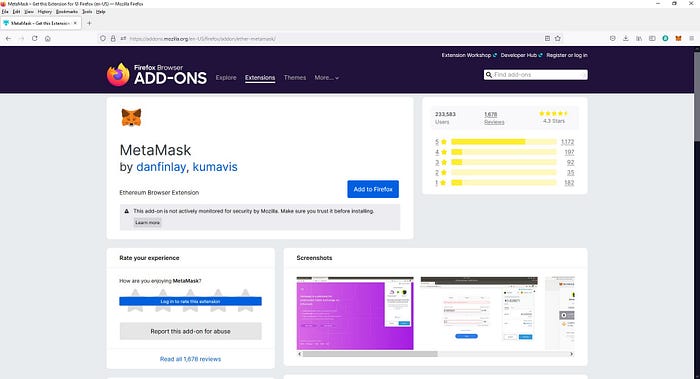
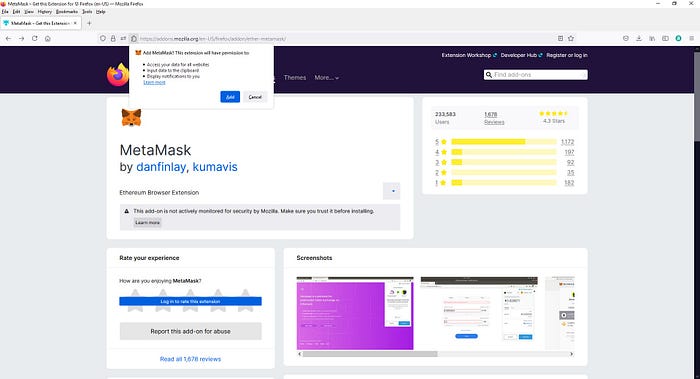
Confirm your actions, and the MetaMask add-on will be installed.
If you want to use MetaMask in a private mode, tick “Allow this extension to run in a private mode”. Click on “Okay”
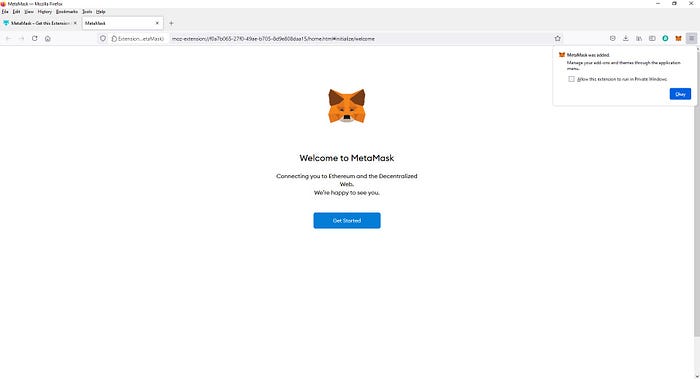
[How to configure your wallet](/how-to-install-and-to-configure-your-wallet/how-to-configure-your-wallet)
{% endtab %}
{% tab title="Chrome" %}
Open [MetaMask Chrome extension page](https://chrome.google.com/webstore/detail/metamask/nkbihfbeogaeaoehlefnkodbefgpgknn) and press the button “Add to Chrome”.
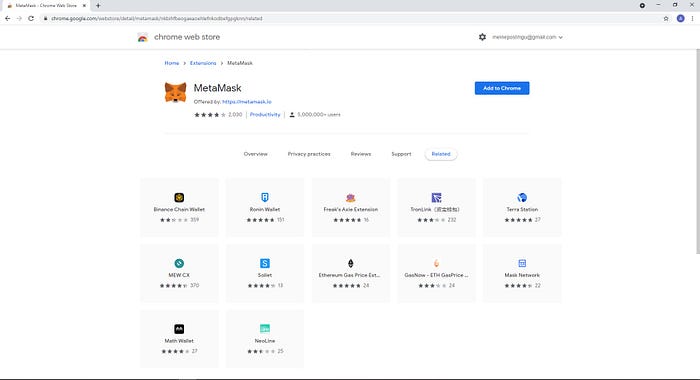
Confirm your actions by pressing the button “Add extension” and the extension will be installed

[How to configure your wallet](/how-to-install-and-to-configure-your-wallet/how-to-configure-your-wallet)
{% endtab %}
{% tab title="Android" %}
Open [MetaMask page](https://play.google.com/store/apps/details?id=io.metamask) in Google Play and press “Install”.

[How to configure your wallet](/how-to-install-and-to-configure-your-wallet/how-to-configure-your-wallet)
{% endtab %}
{% tab title="iOS" %}
Open [MetaMask page](https://apps.apple.com/us/app/metamask/id1438144202) in App Store and tap the cloud icon to install the app

[How to configure your wallet](/how-to-install-and-to-configure-your-wallet/how-to-configure-your-wallet)
{% endtab %}
{% endtabs %}
# How to install Trust Wallet
{% tabs %}
{% tab title="Android" %}
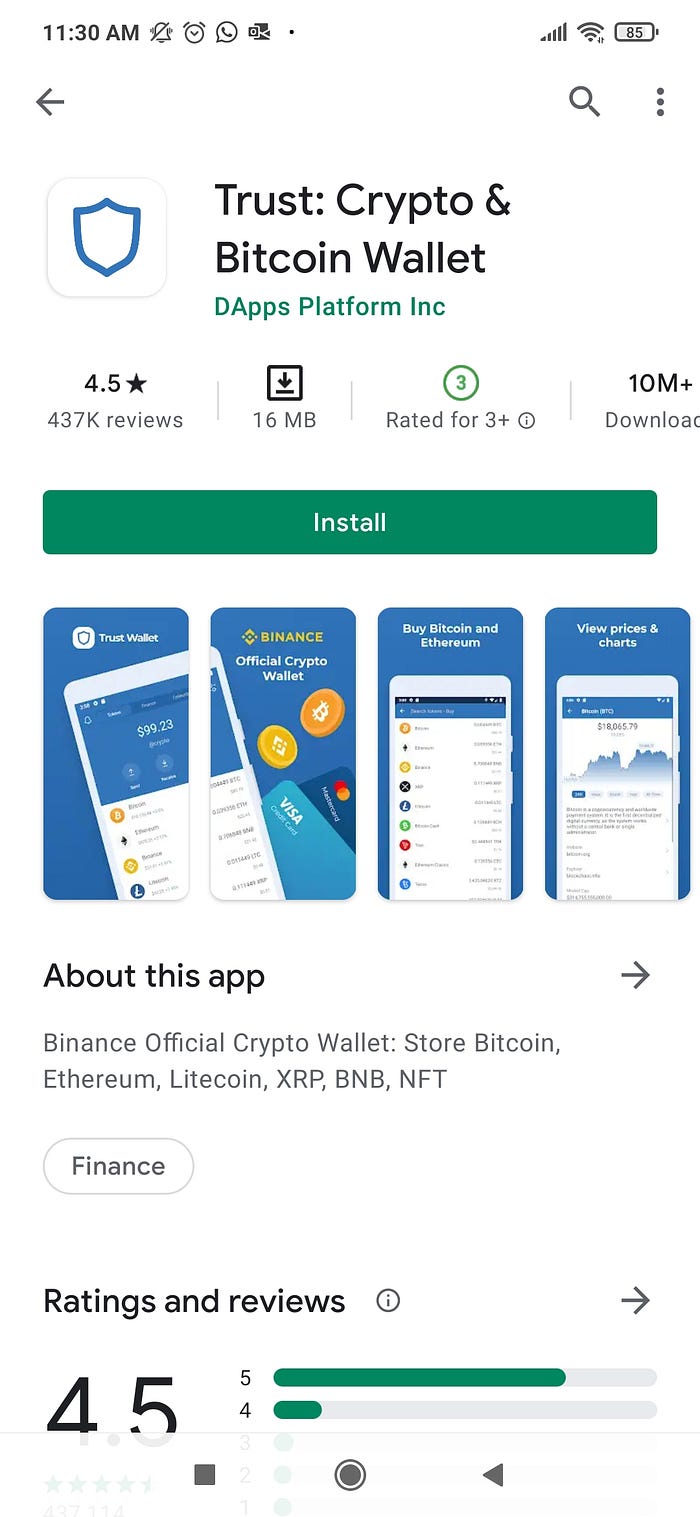
Open [the Trust Wallet in Play Market](https://play.google.com/store/apps/details?id=com.wallet.crypto.trustapp\&hl=en\&gl=US) and tap on “Install”. Follow the prompts of the Android OS.
[How to configure your wallet](/how-to-install-and-to-configure-your-wallet/how-to-configure-your-wallet)
{% endtab %}
{% tab title="iOS" %}
Open [Trust Wallet in App Store](https://apps.apple.com/app/apple-store/id1288339409) and tap on the icon of the cloud. Follow the prompts of the iOS.

[How to configure your wallet](/how-to-install-and-to-configure-your-wallet/how-to-configure-your-wallet)
{% endtab %}
{% endtabs %}
# How to configure your wallet
{% tabs %}
{% tab title="Trust Wallet" %}
If you have issues with installing Trust Wallet check our guide on [how to install Trust Wallet app](/how-to-install-and-to-configure-your-wallet/how-to-install-trust-wallet).
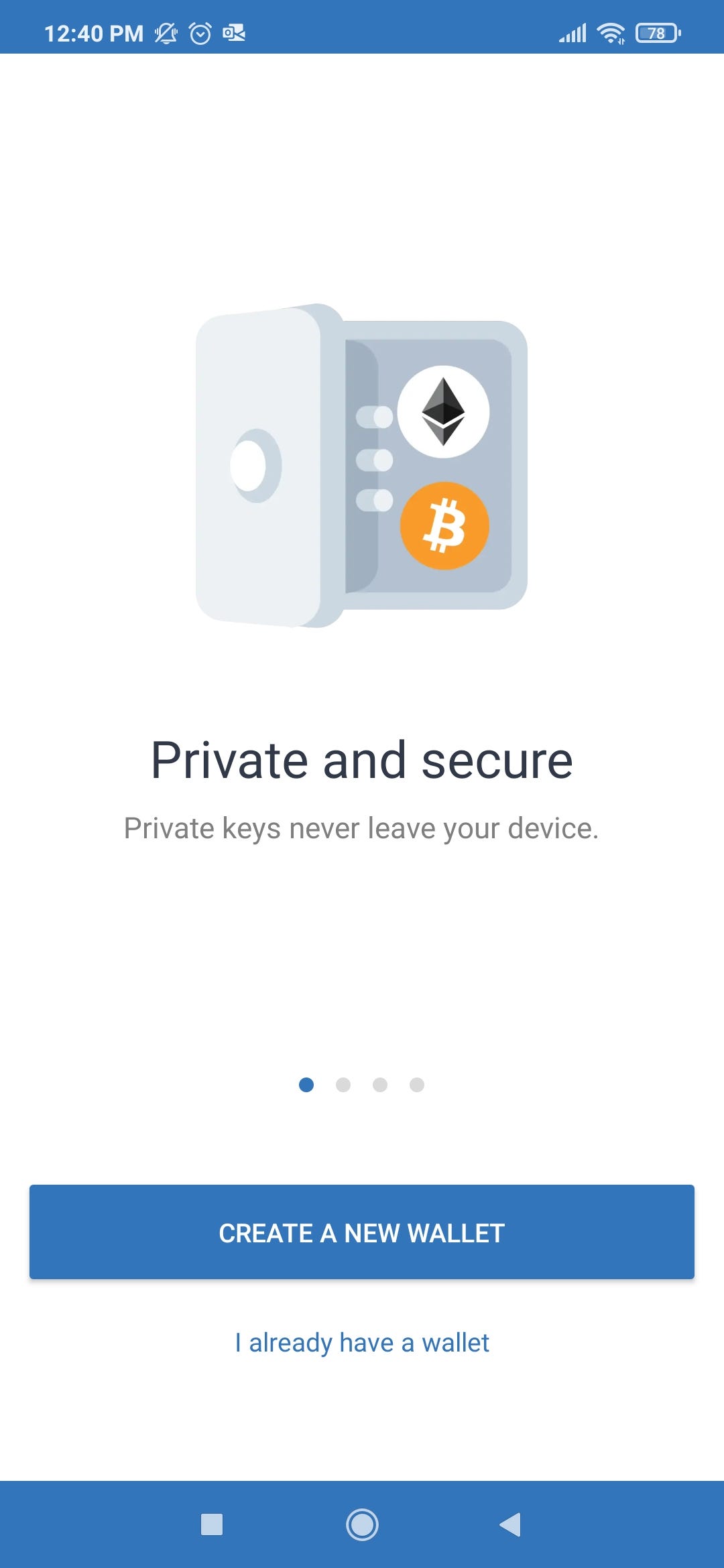
1\) Open Trust Wallet App. Tap on “Create a new wallet”.
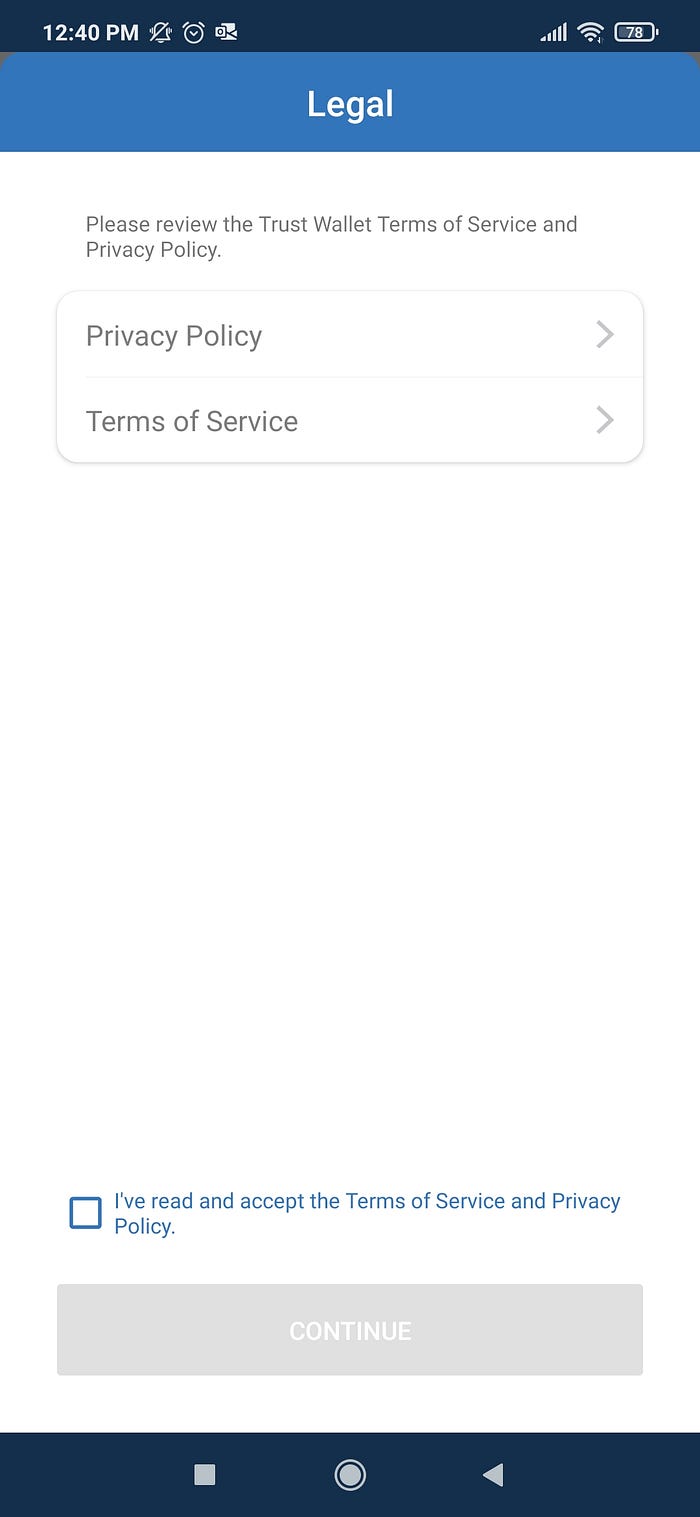
2\) Review the Trust Wallet Terms of Service and Privacy Policy, tick “I’ve read and accept the Terms of Service and Privacy Policy” and tap on “Continue”.
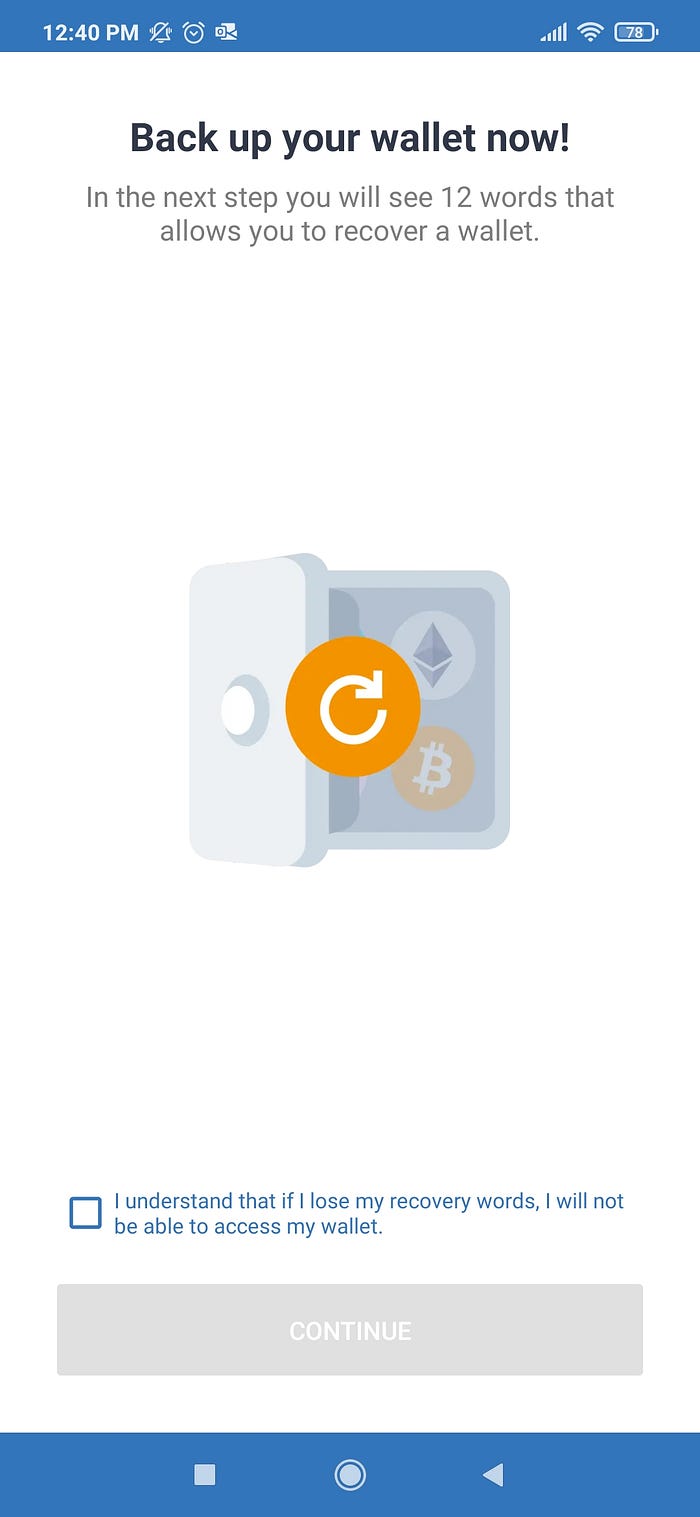
3\) Now it’s time to back up your wallet. Tick “I understand that if I lose my recovery words, I will not be able to access my wallet” and tap on “Continue”.
4\) Write down the given words in the right order. The recovery words allow you to restore your wallet, anyone knowing your recovery words can get your funds, so keep it in a safe place. Tap on “Continue”.
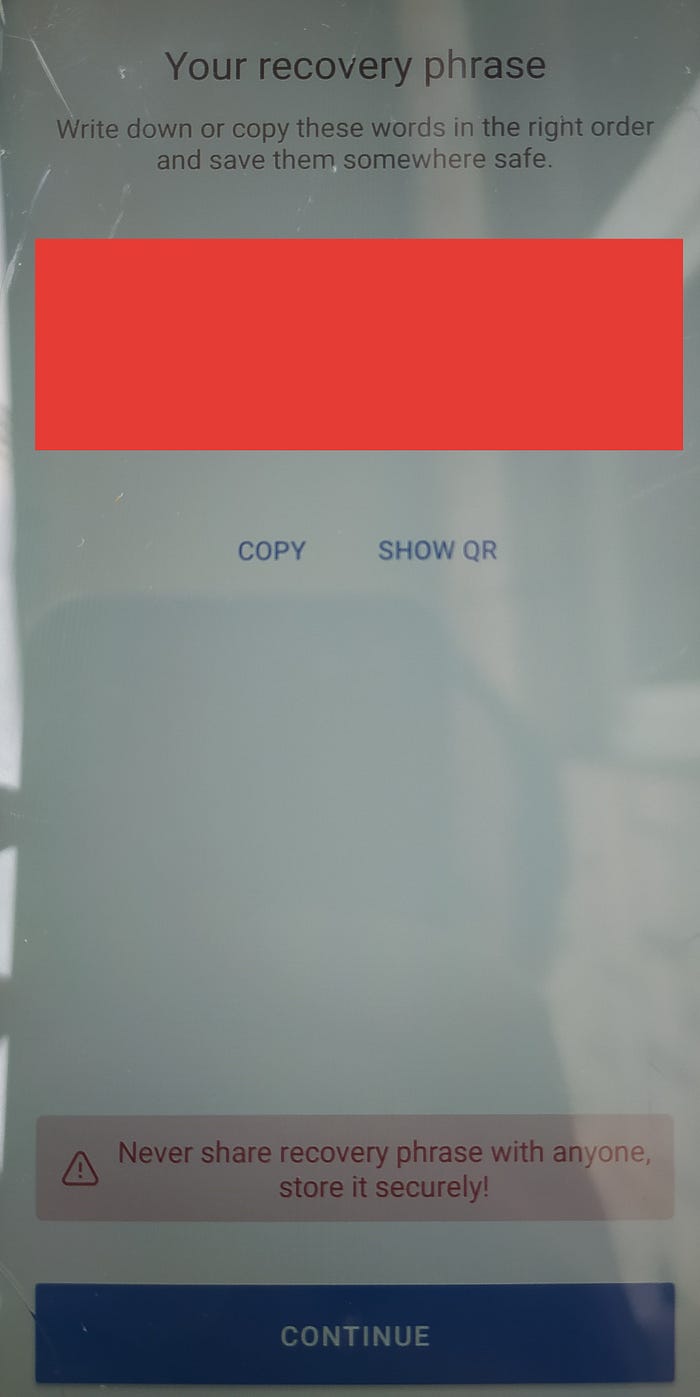
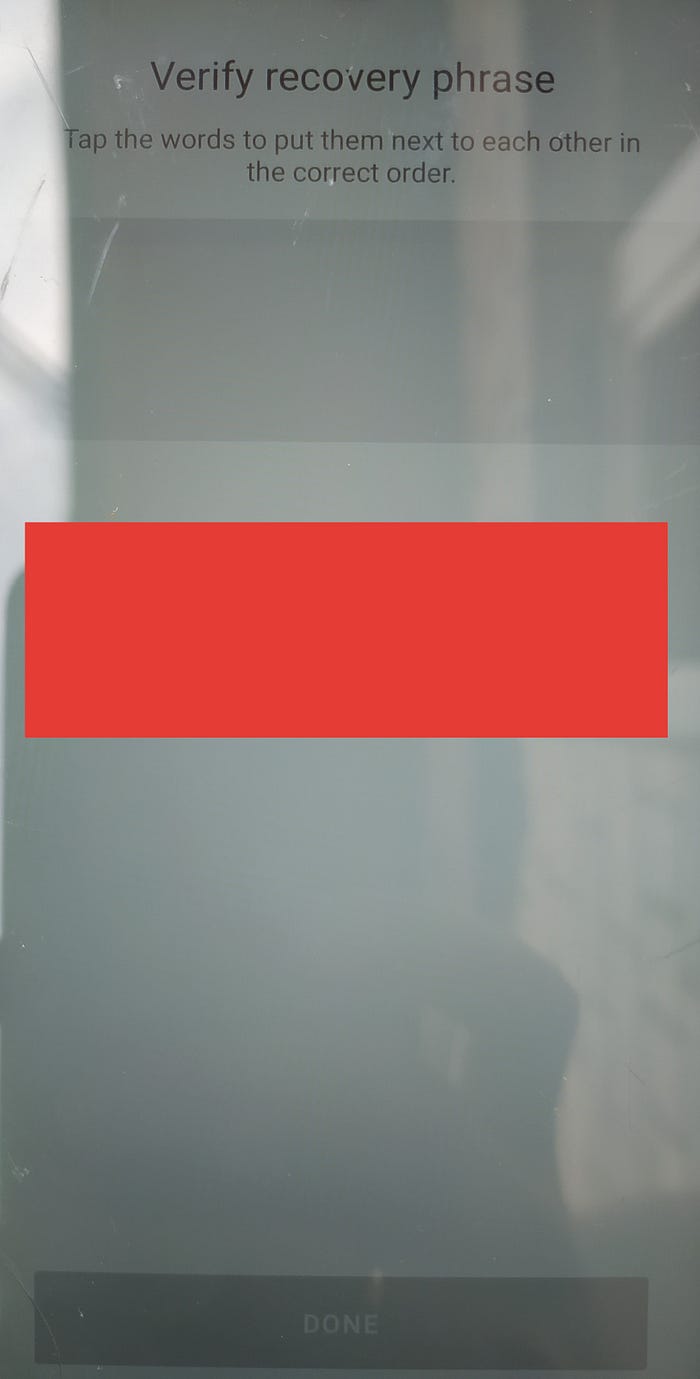
5\) To confirm you know the recovery words choose the words in the right order and tap on “Done”. If you wrote the recovery words down, keep it in a safe place.
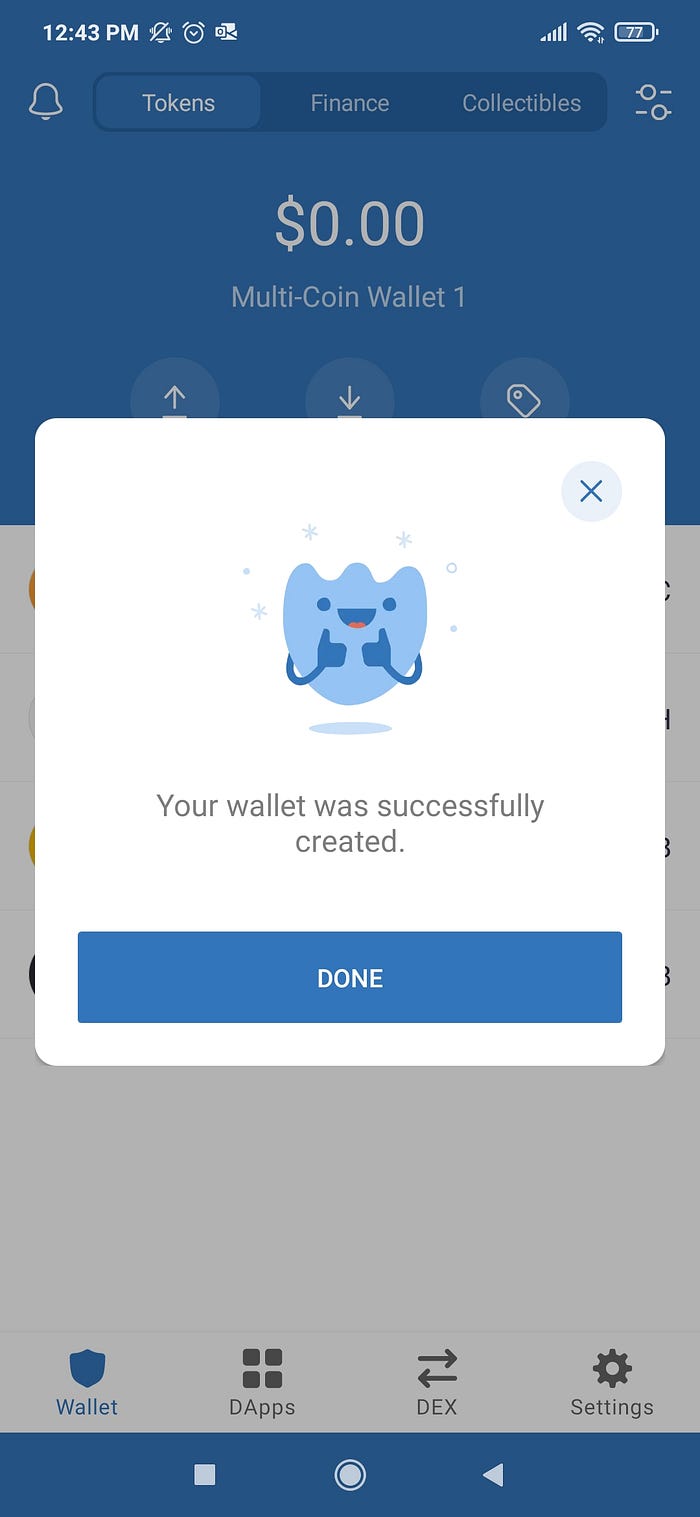
6\) Congratulations, your wallet was succesfully created! Tap on “Done”.
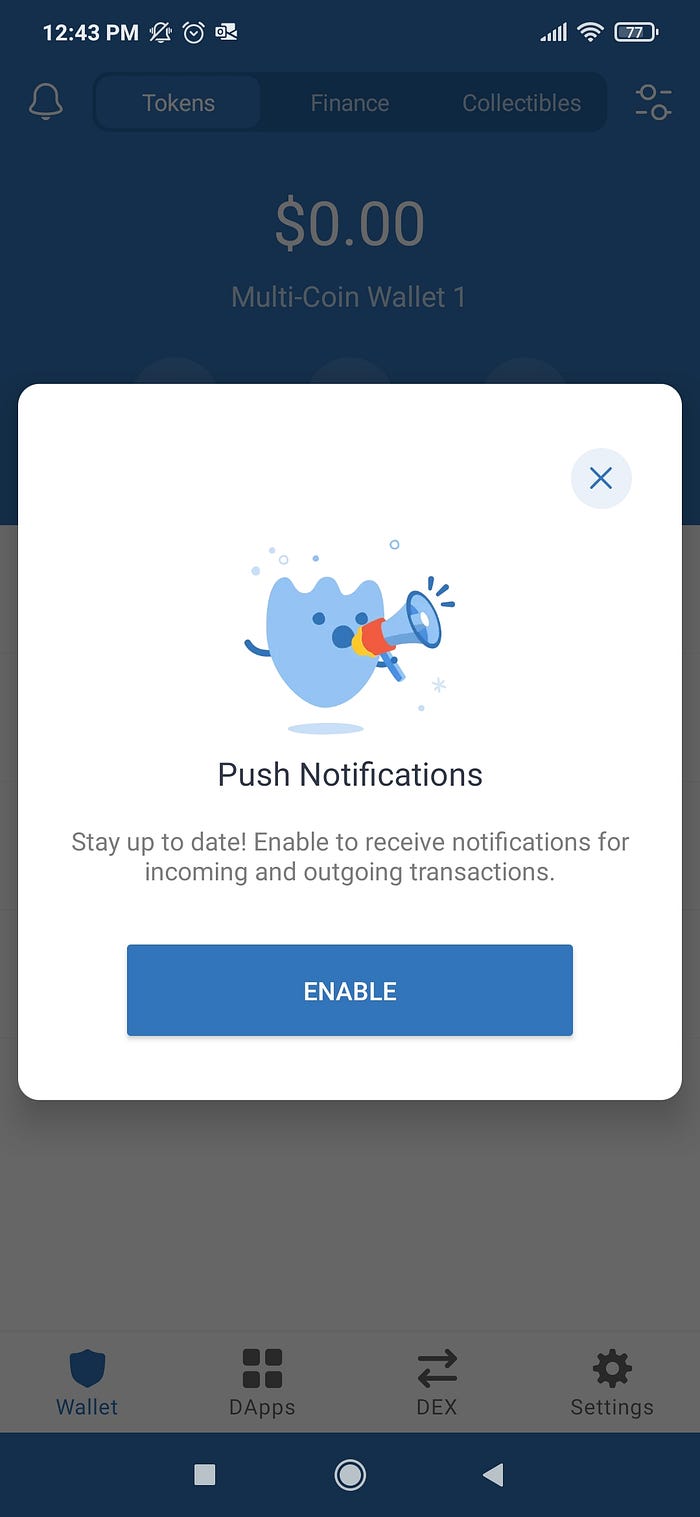
7\) You can enable the push notifications or tap the icon “X” to close the proposition.
### How to choose the needed tokens in Trust Wallet
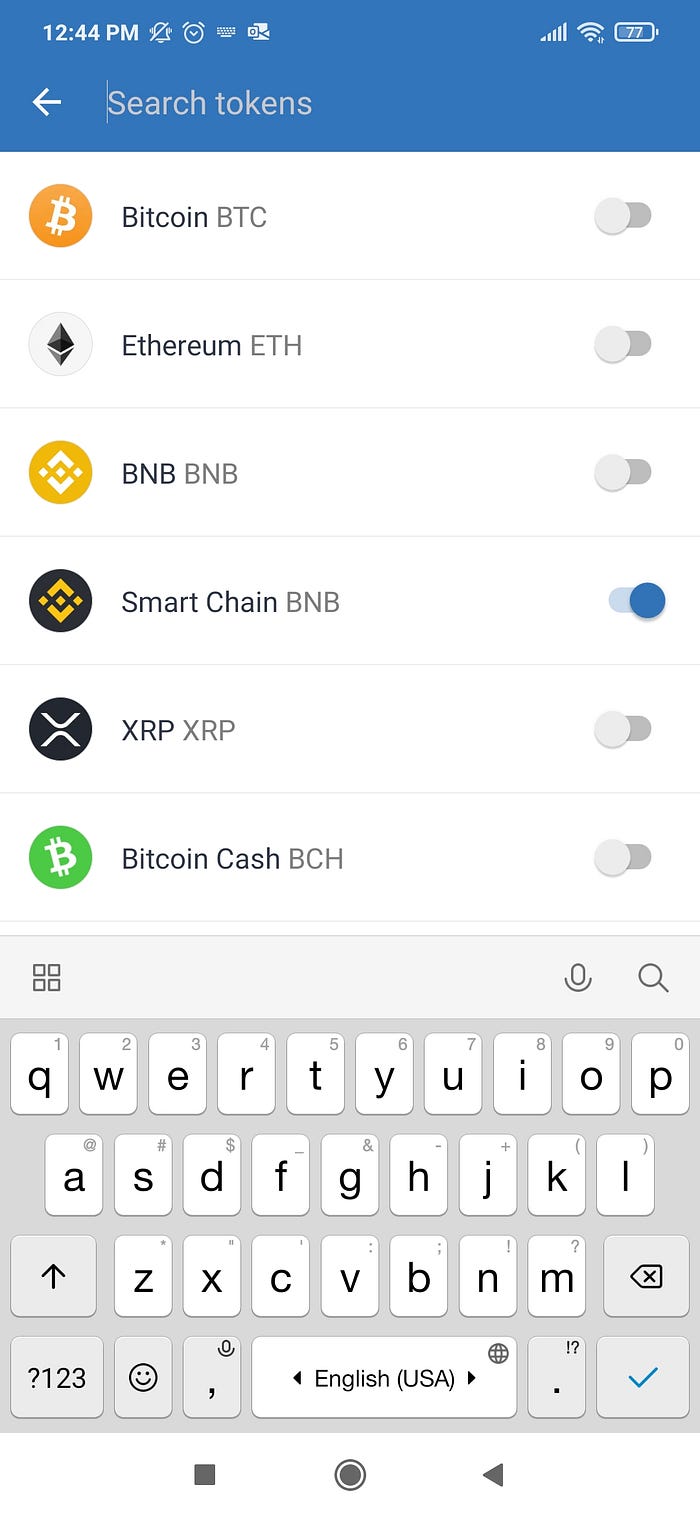
8\) To choose which tokens are shown on the main screen, tap on the icon in the upper right corner.

9\) For convenience leave only the Smart Chain (BNB) token on.
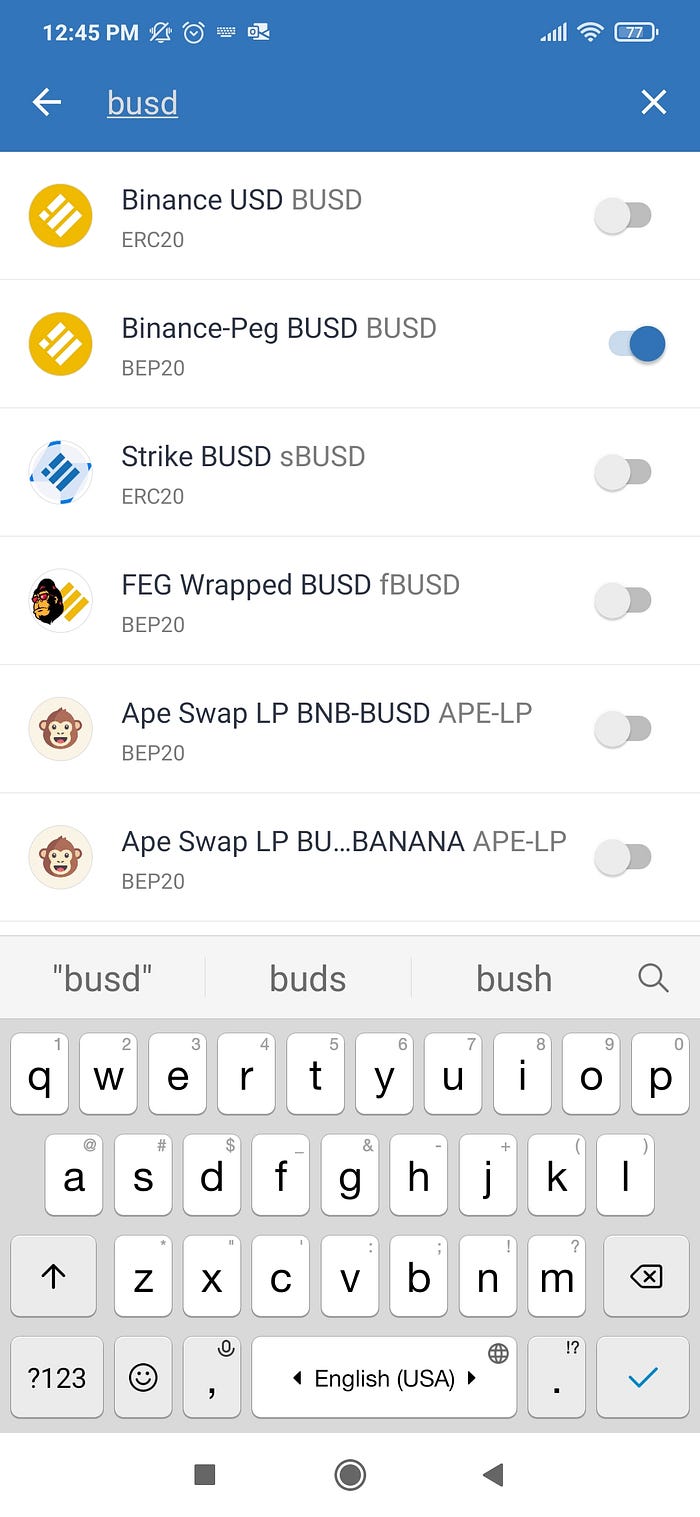
10\) Type “BUSD” in the searchbox and turn the Binance-Peg BUSD (BUSD) token on.
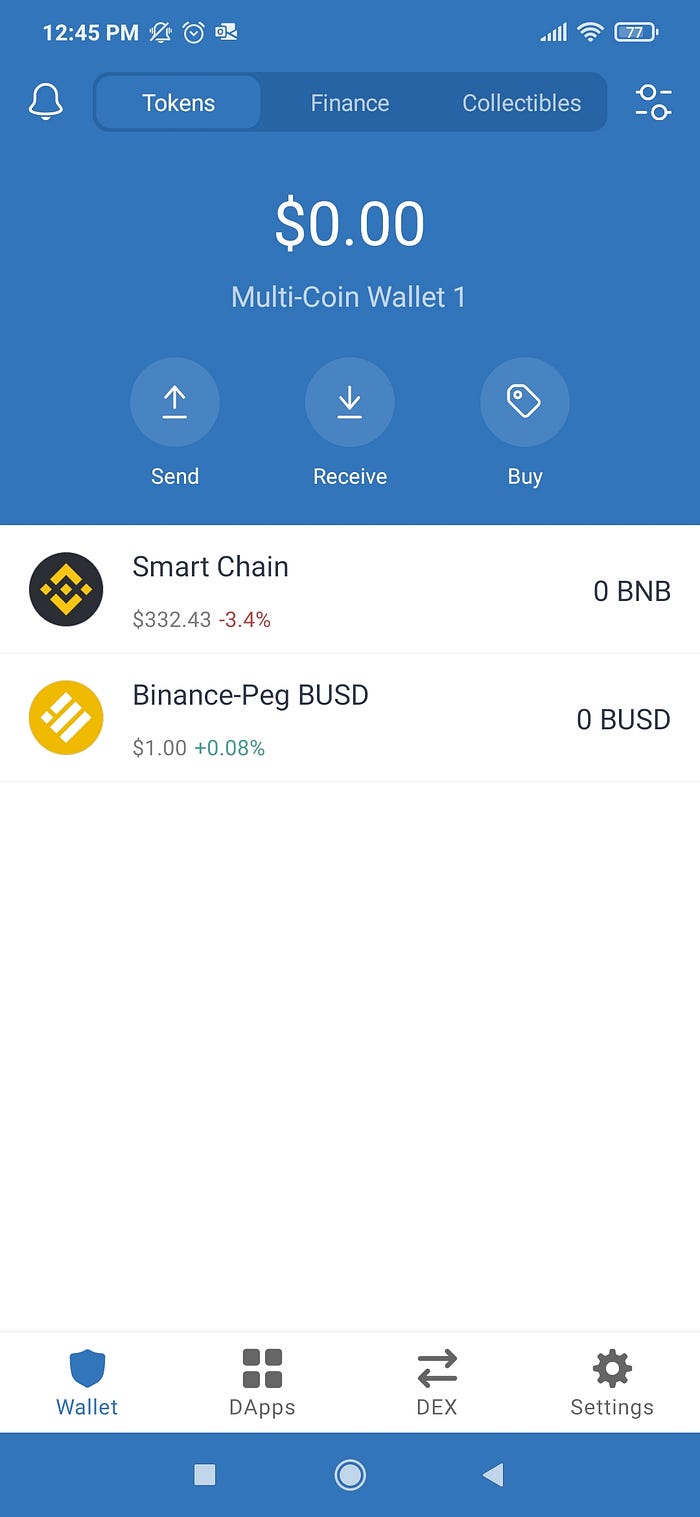
11\) Congratulations! You now have only Smart Chain BNB tokens (to pay transaction fees) and BUSD (to donate) on the main screen of your wallet. If you don't know how to get these tokens, check our guide on [how to buy crypto](/how-to-buy-crypto).
{% endtab %}
{% tab title="MetaMask PC" %}
If you have issues with installing MetaMask check our guide on [how to install Metamask.](/how-to-install-and-to-configure-your-wallet/how-to-install-metamask)
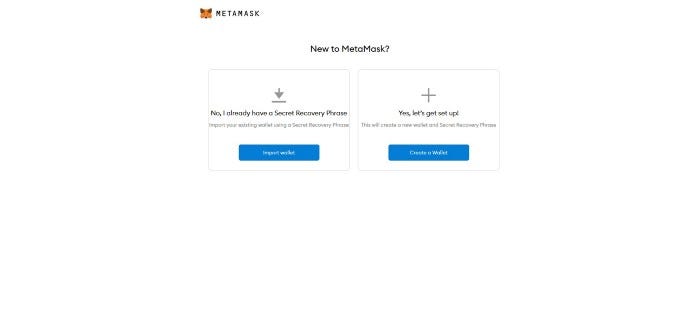
Open MetaMask, and press the button “Get started”
If you already have a MetaMask wallet you can import it using the seed phrase. To create new wallet press the button “Create a Wallet”
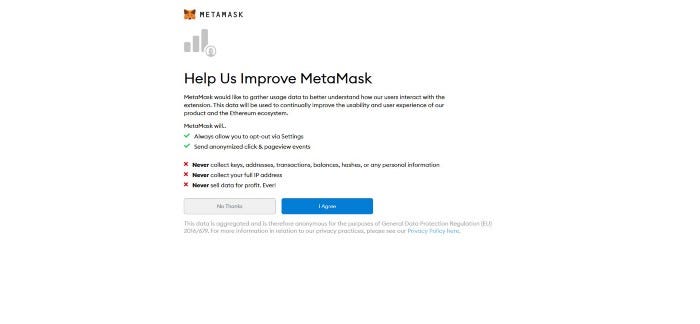
If you want to help MetaMask to improve the extension, allow it to collect anonymized data. Otherwise press “No Thanks”
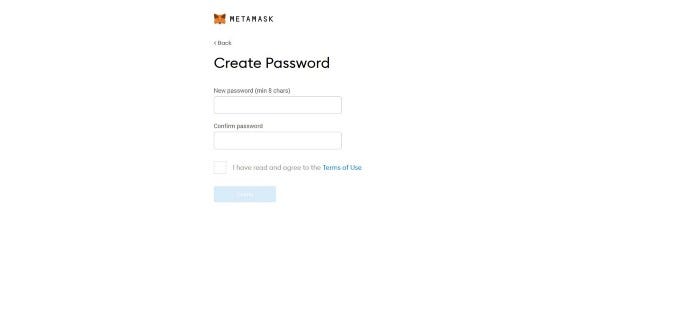
Create a password for your wallet, confirm it, tick “I have read and agree to the Terms of Use”, and press the button “Create”. Memorize the password, if you want to write it down, keep it in a safe place.
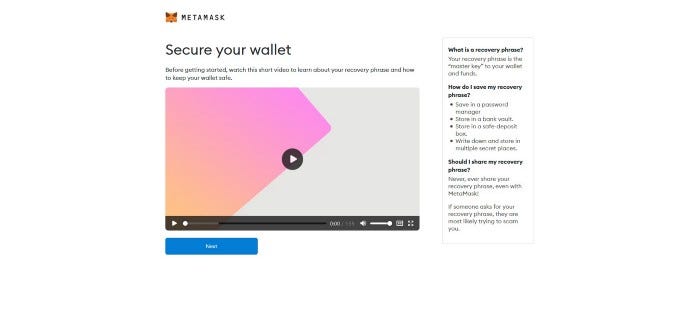
MetaMask shows you some tips about secret backup phrase. Read the tips, if you want, watch the video, and click on “Next”
MetaMask generates a seed phrase for your wallet. Click on the gray area to see it. Write the words down in a given order. The seed phrase allows you to restore your wallet, anyone knowing your seed phrase can get your funds, so keep it in a safe place. Click on “Next”.
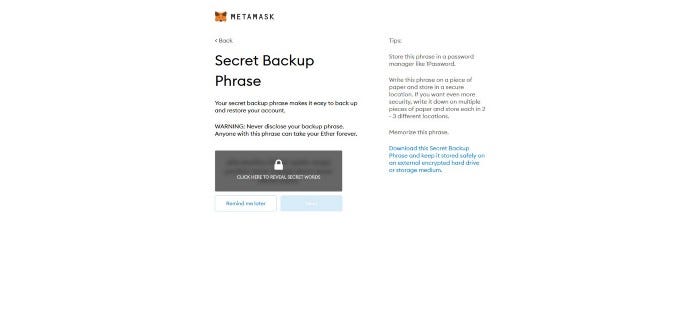
To confirm you know the seed phrase choose the words in the right order and click on “Confirm”. If you wrote the seed phrase down, keep it in a safe place.
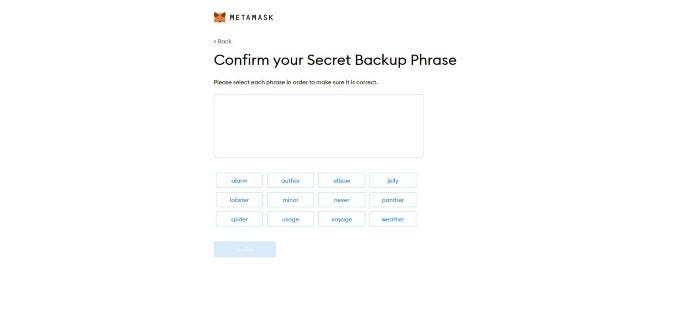
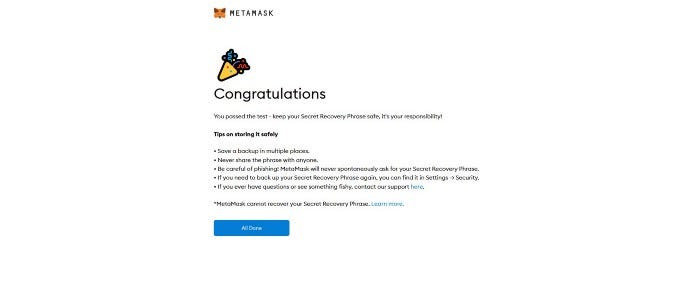
Read the MetaMask tips and press the button “All done”. Congratulations! Your MetaMask wallet is created. Now you need to [connect your MetaMask to Binance Smart Chain](/how-to-install-and-to-configure-your-wallet/how-to-connect-your-metamask-wallet-to-binance-smart-chain).
{% endtab %}
{% tab title="MetaMask mobile" %}
If you have issues with installing MetaMask check our guide on [how to install Metamask](/how-to-install-and-to-configure-your-wallet/how-to-install-metamask).
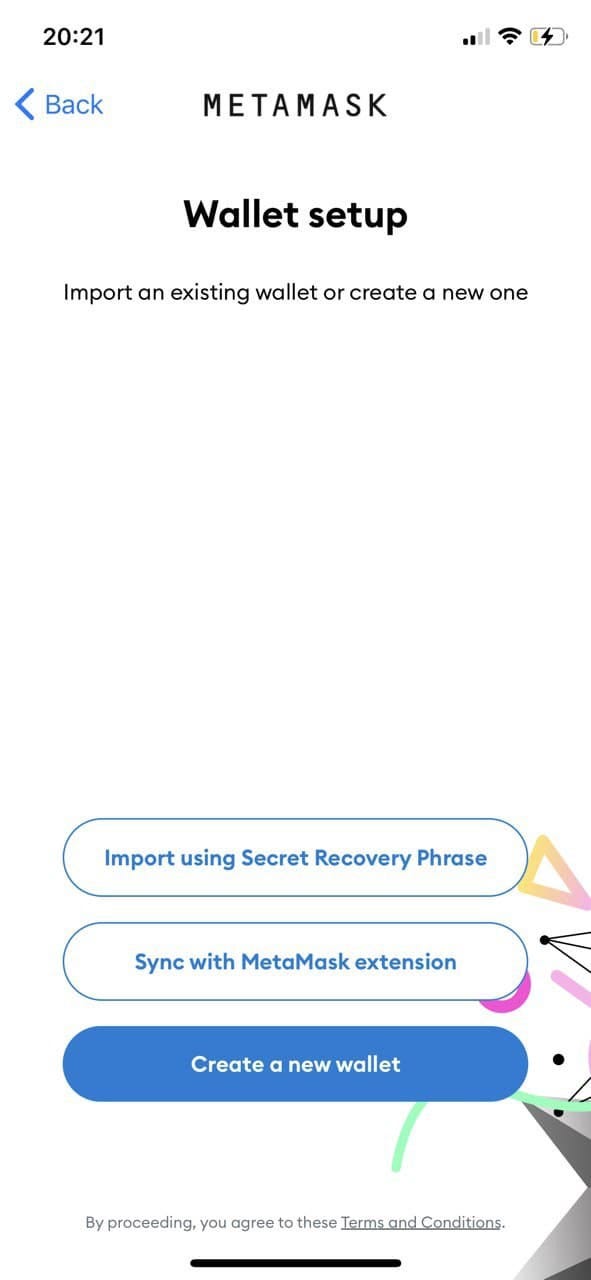
Open MetaMask app, and press the button “Get started”.
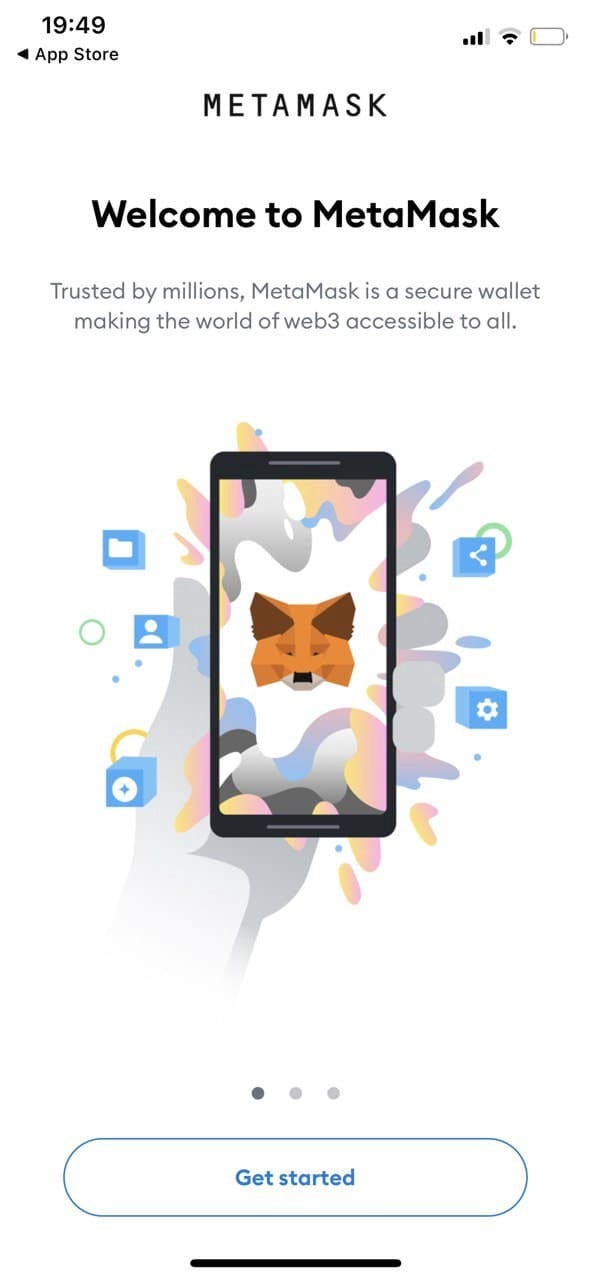
You can import your wallet using the seed phrase, you can sync MetaMask app with your MetaMask browser extension or you can create a new wallet.
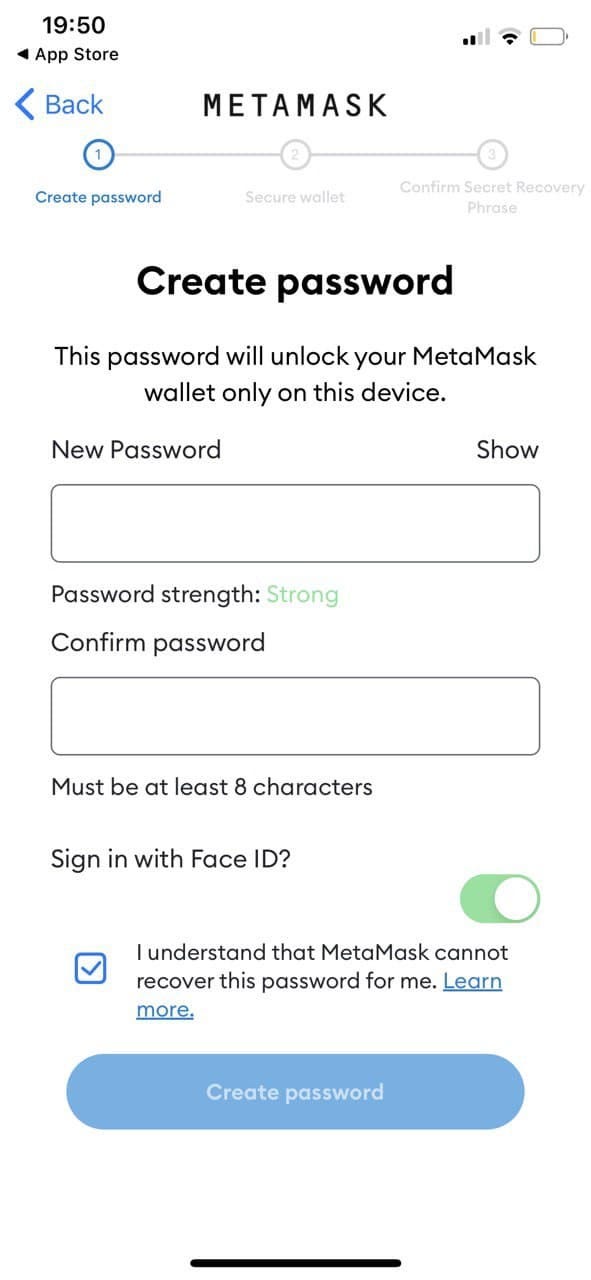
Create a password for your wallet, confirm it. Decide whether you want to sign in with biometrics (if your device supports that feature) and tick the checkbox that you understand that MetaMask can’t restore your password. Tap “Create password”. Memorize the password, if you want to write it down, keep it in a safe place.
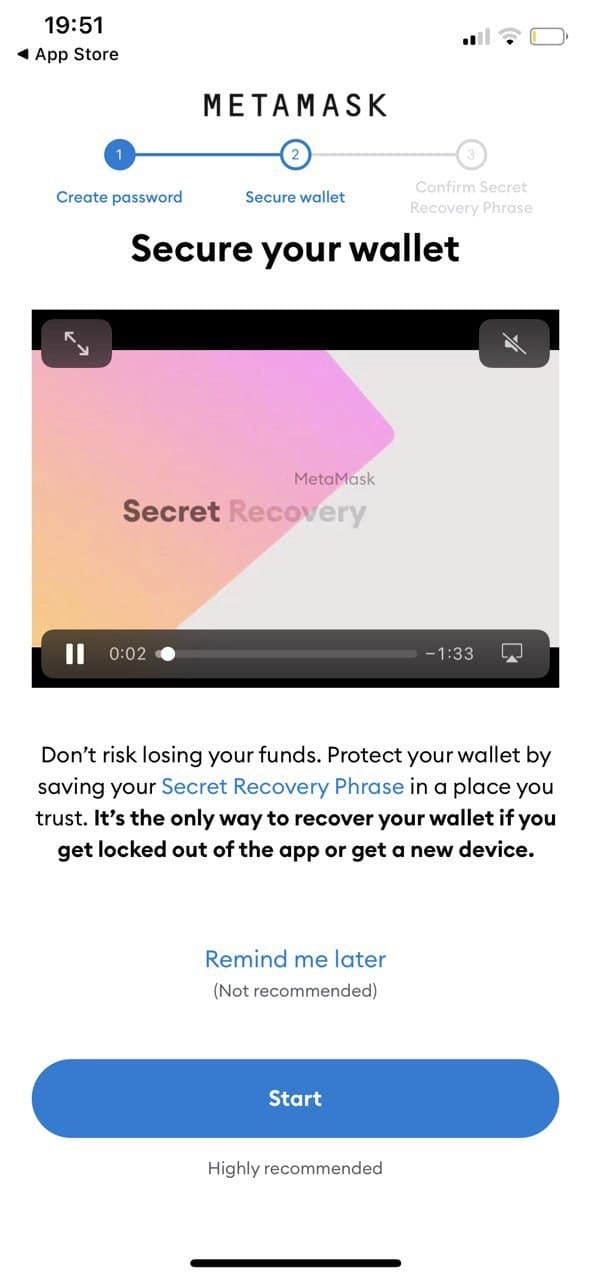
You can already start using your wallet, but it’s better to back up your wallet with a seed phrase. To do so, tap “Start”.
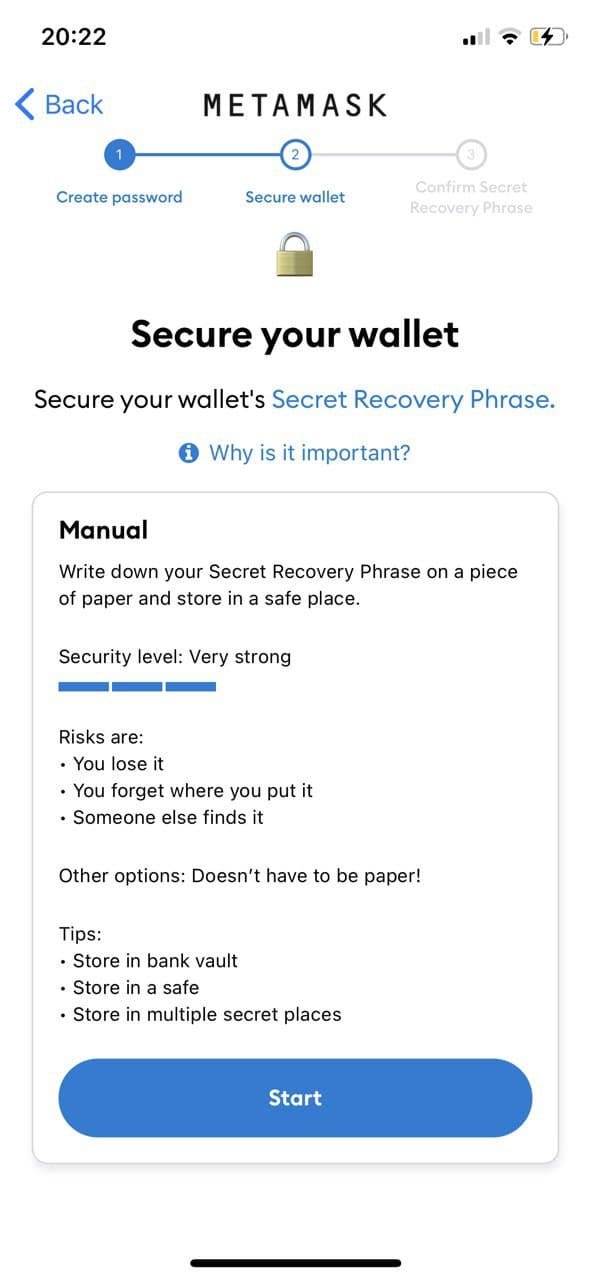
Read the MetaMask tips and tap “Start”
MetaMask generates a seed phrase for your wallet. Click on the gray area to see it. Write the words down in a given order. The seed phrase allows you to restore your wallet, anyone knowing your seed phrase can get your funds, so keep it in a safe place. Click on “Continue”
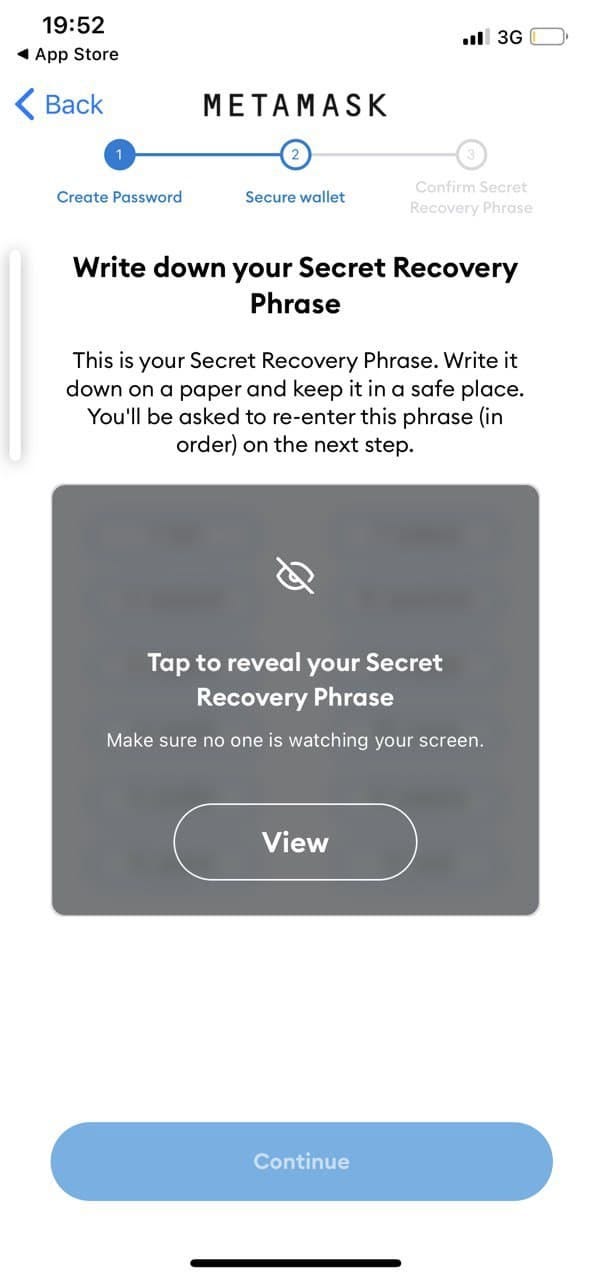
To confirm you know the seed phrase choose the words in the right order and click on “Complete backup”. If you wrote the seed phrase down, keep it in a safe place.
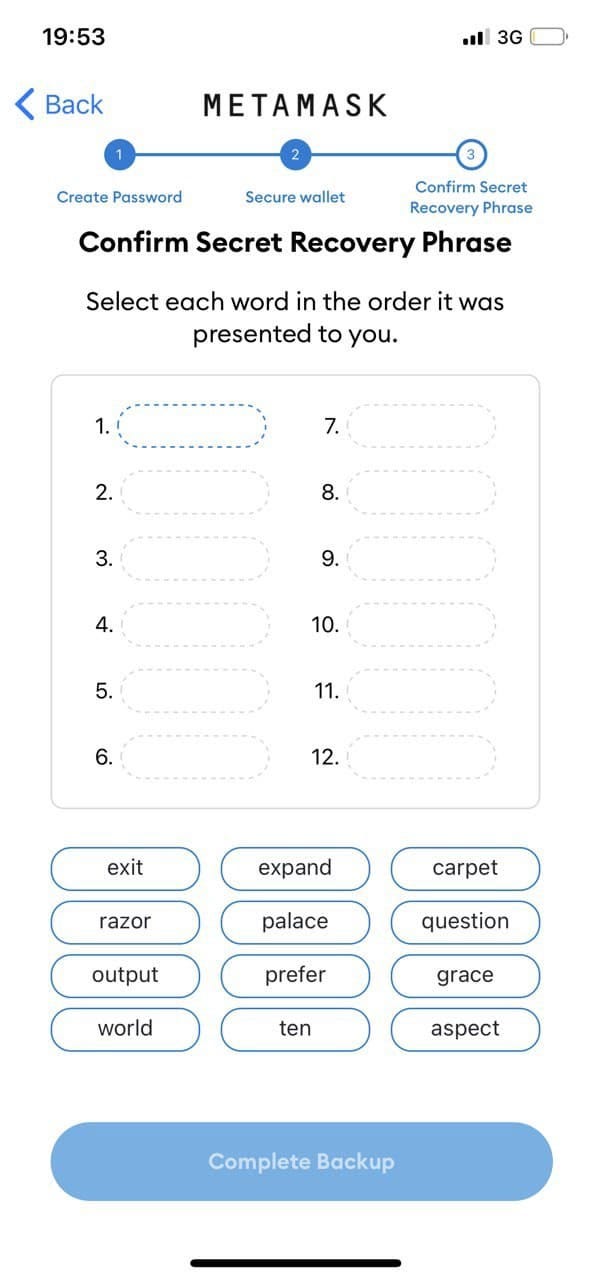
Congratulations! Your wallet is created! You may leave yourself a hint for your seed phrase or may tap on “Done”
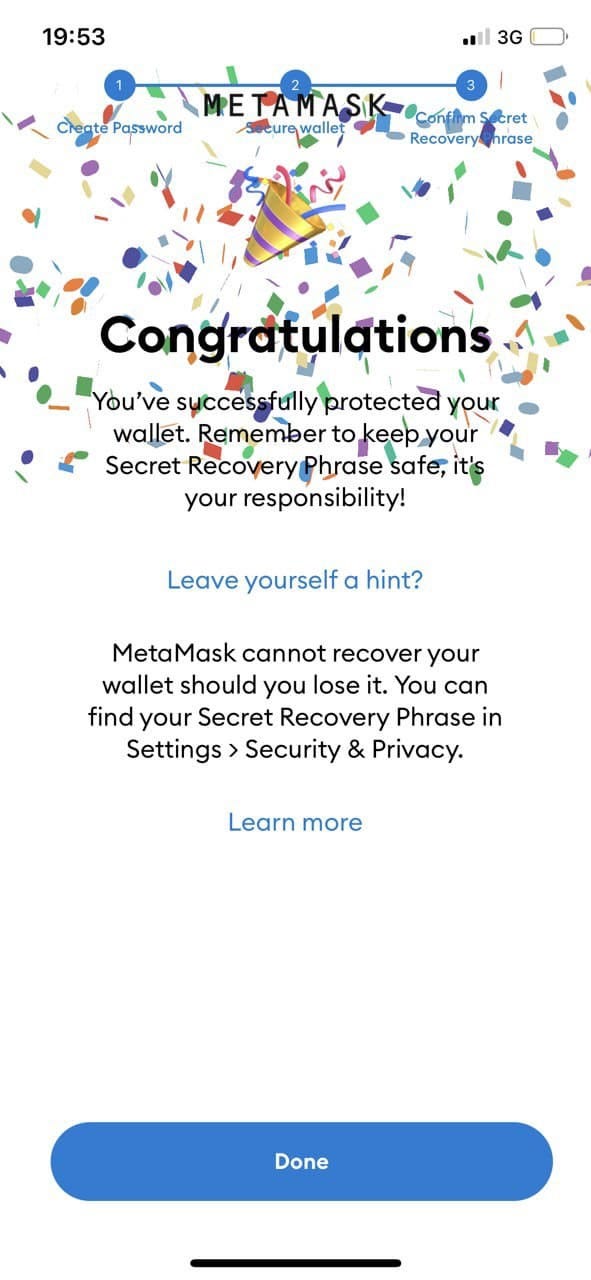
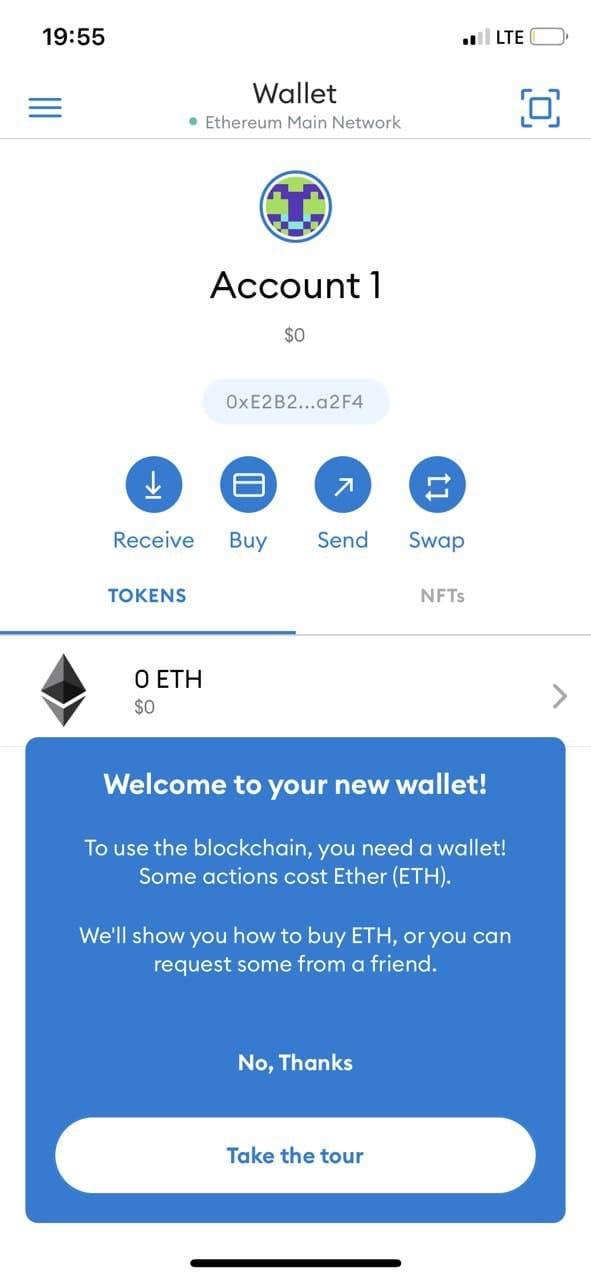
If you want to help MetaMask to improve the app, allow it to collect anonymized data. Otherwise press “No Thanks”. Your wallet is ready [for the next step](/how-to-install-and-to-configure-your-wallet/how-to-connect-your-metamask-wallet-to-binance-smart-chain), but if you want, you can take the tour to get hints from MetaMask on how to use the app.
{% endtab %}
{% endtabs %}
# How to connect your MetaMask wallet to Binance Smart Chain
{% tabs %}
{% tab title="PC or laptop" %}
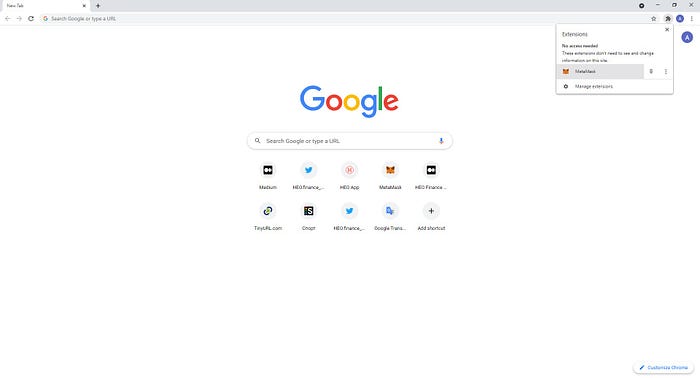
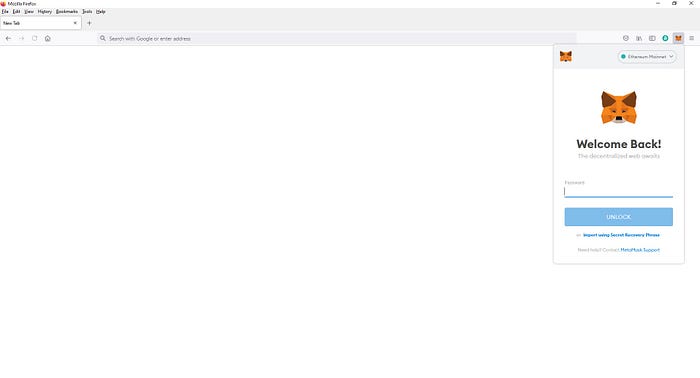
1\) Open your MetaMask Wallet and log in
**Google Chrome:**
**Firefox:**
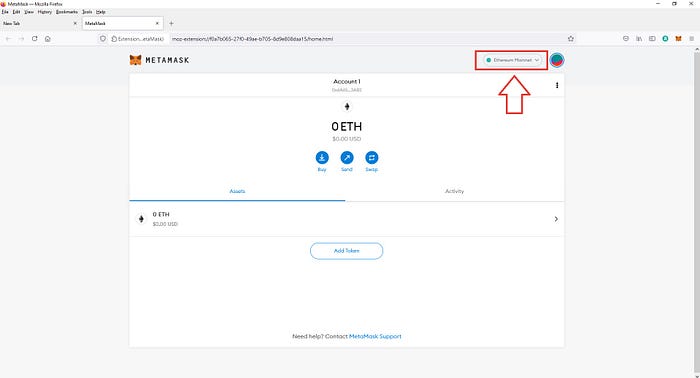
2\) For the convenience expand view. Open menu (three vertical points) and select “Expand view”

3\) Click “Ethereum Mainnet”
4\) Choose “Custom RPC”
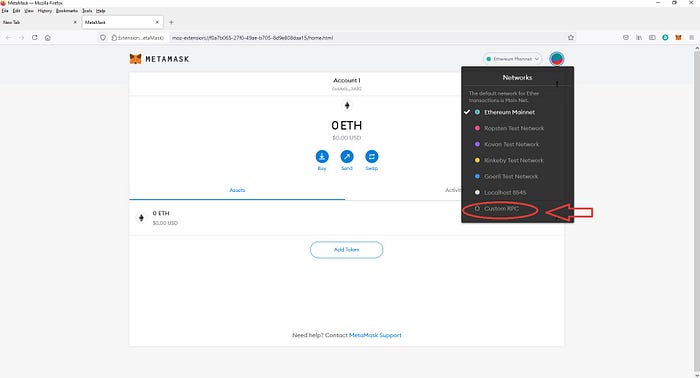
5\) Put the data and save:
**Network Name:** Smart Chain
**New RPC URL:**
**Chain ID:** 56
**Currency Symbol (optional):** BNB
**Block Explorer URL (optional):**
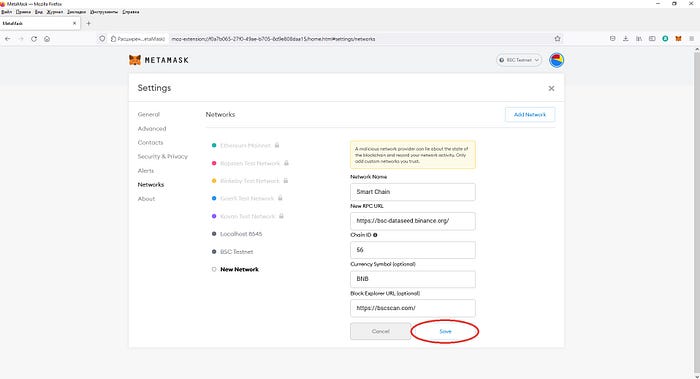
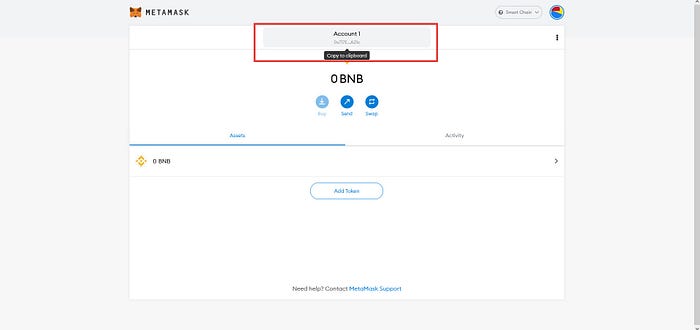
6\) Congratulations! You’ve connected your MetaMask wallet to the Binance Smart Chain. To copy the public address of your wallet click on your account’s name. If you don't know how to get BNB (BEP-20) and BUSD (BEP-20), check our guide on [how to buy crypto](/how-to-buy-crypto).
{% endtab %}
{% tab title="Mobile" %}
1\) Open MetaMask, open menu.
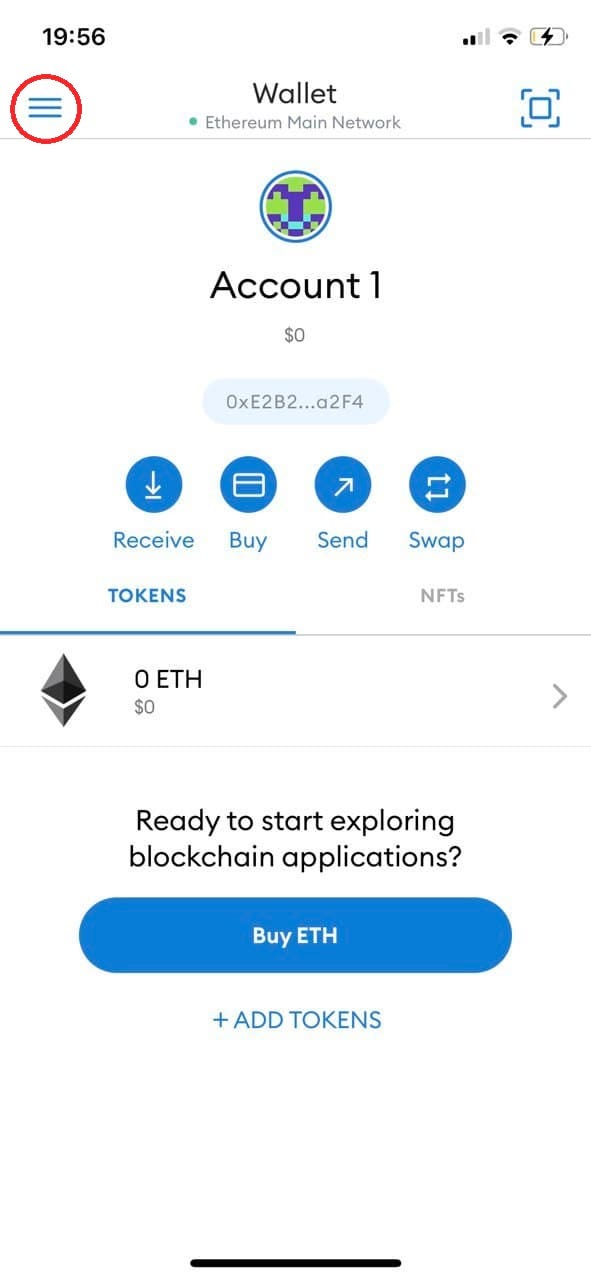
2\) Choose “Settings”.
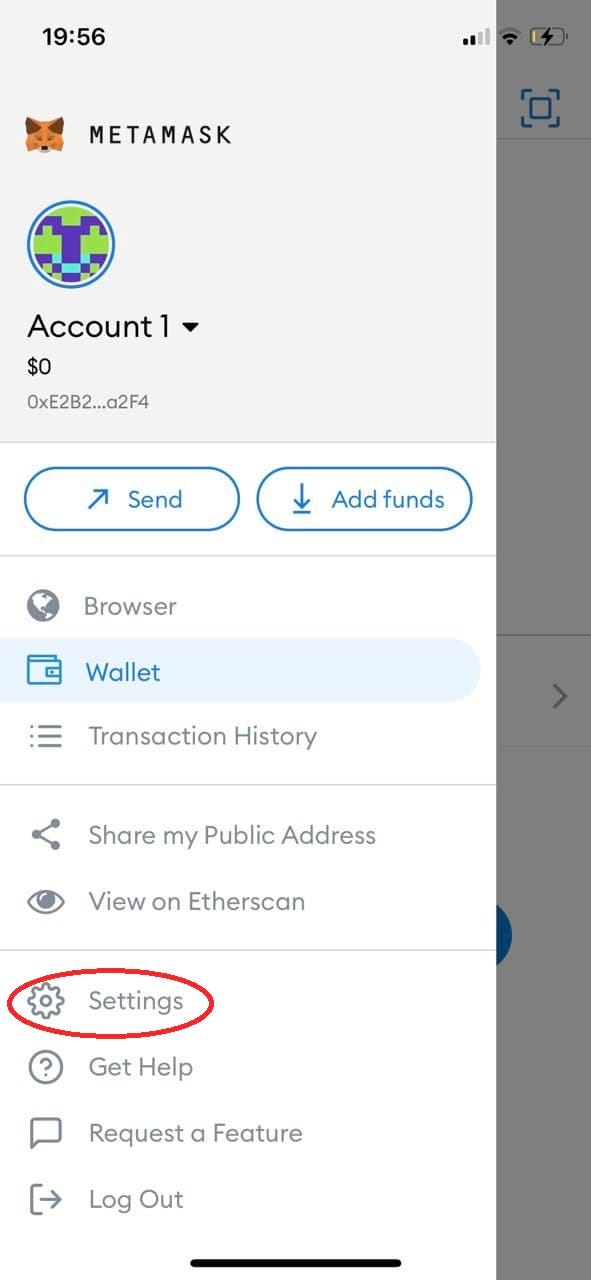
3\) Choose “Networks”.
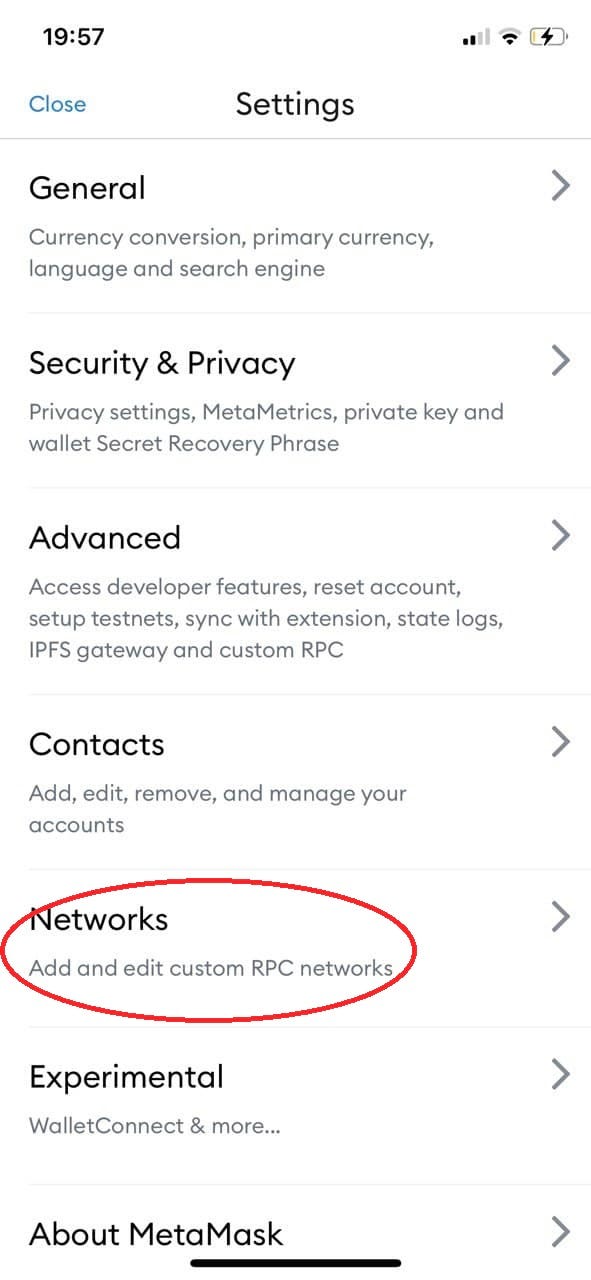
4\)Tap the button “Add Network”.
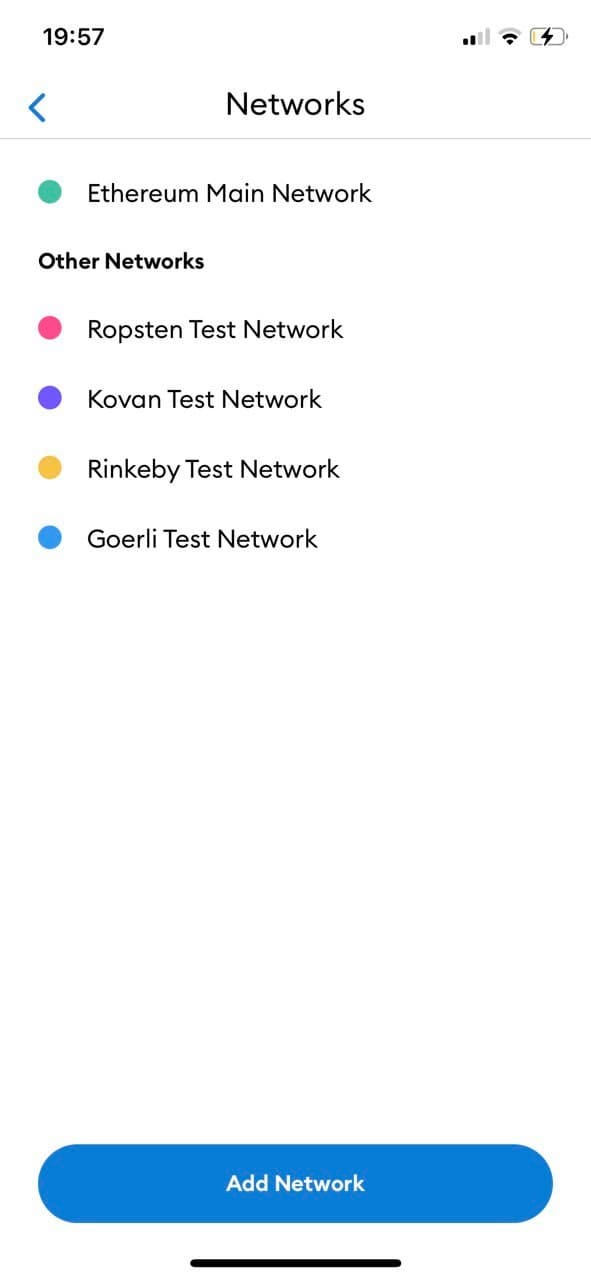
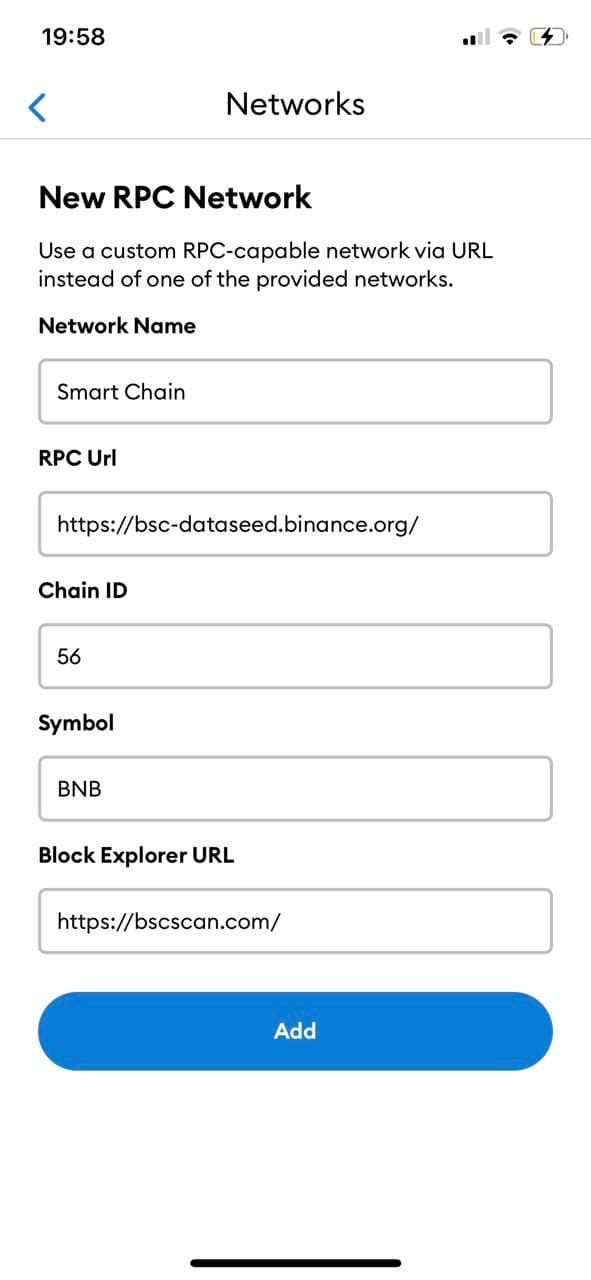
5\) Put the data and save:
**Network Name:** Smart Chain
**New RPC URL:**
**ChainID:** 56
**Symbol:** BNB
**Block Explorer URL:** [https://bscscan.com](https://bscscan.com/)
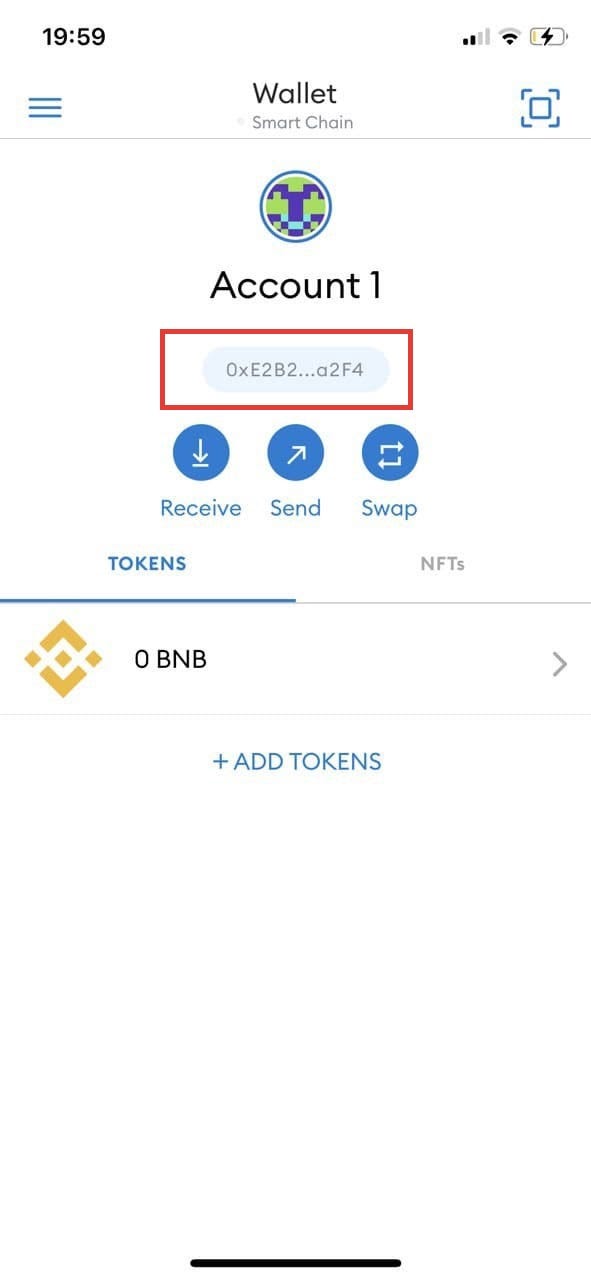
6\) Congratulations! You’ve connected your MetaMask wallet to the Binance Smart Chain. To copy the public address of your wallet tap it. If you don't know how to get BNB (BEP-20) and BUSD (BEP-20), check our guide on [how to buy crypto](/how-to-buy-crypto).
{% endtab %}
{% endtabs %}
# How to copy the address of your wallet in the Binance Smart Chain
{% tabs %}
{% tab title="MetaMask" %}
To copy the public address of your wallet in the Binance Smart Chain click on or tap on your address.


{% endtab %}
{% tab title="Trust Wallet" %}
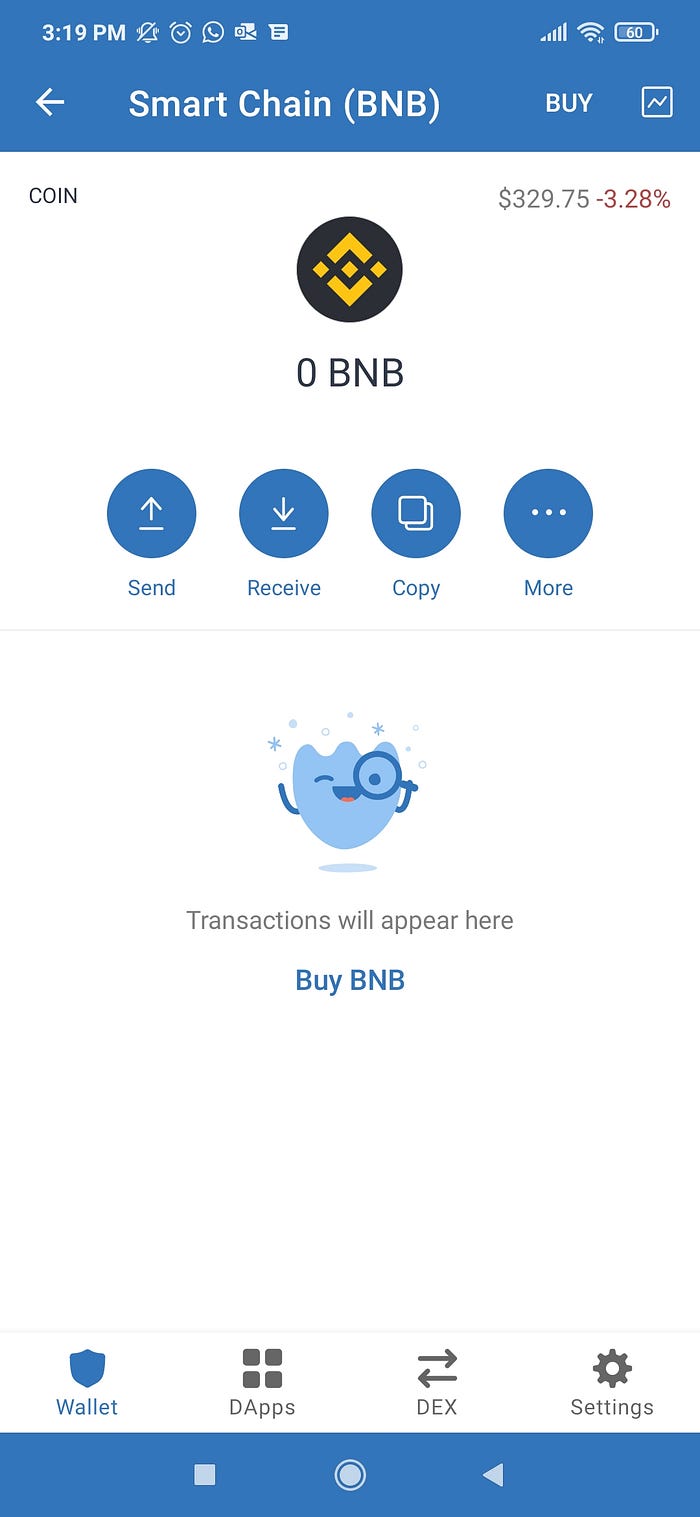
1\) Tap on Smart Chain token (be aware that you want to tap on the token with black and yellow icon named Smart Chain, it’s the BEP-20 token you need, the token with yellow and white icon named BNB is BEP-2)
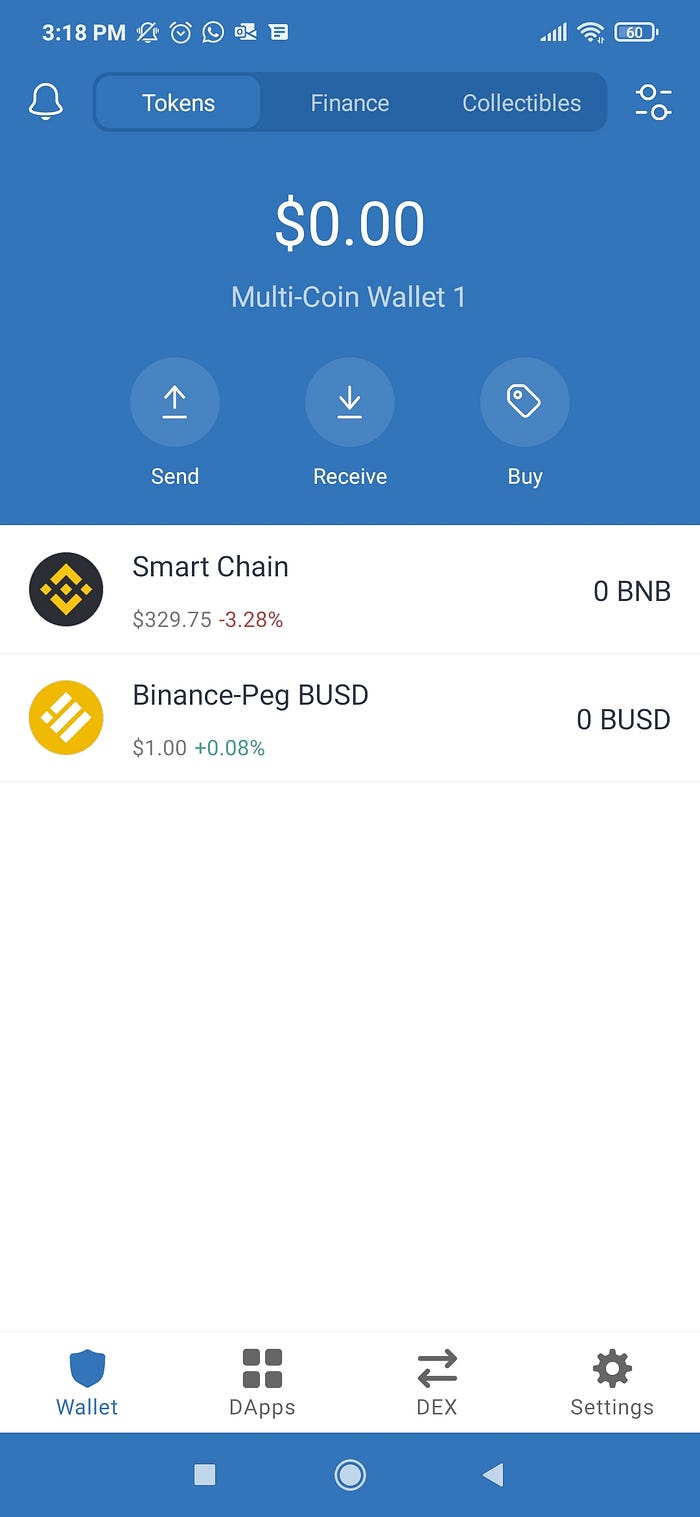
2\) Tap on “Copy”. Your wallet’s address in the Binance Smart Chain is copied.
{% endtab %}
{% endtabs %}
# How to buy crypto
You need BUSD (BEP-20) to donate and BNB (BEP-20) to pay transaction fees. There are many ways to buy crypto, we describe some of them for you. This list is constantly updated and changed.
[How to buy crypto via Moonpay](/how-to-buy-crypto/how-to-buy-crypto-via-moonpay)
* You need to verify your identity once, after that the buying of crypto will take only a few minutes.
* The purchase is made through American service Moonpay
* The minimum purchase is 30 USD
* [Here](https://support.moonpay.com/hc/en-gb/articles/360009279877-What-are-your-supported-countries-states-and-territories-) you can check if the purchase of crypto via MoonPay is available in your country.
[How to buy crypto via Binance.US](/how-to-buy-crypto/how-to-get-bnb-and-busd-via-binance.us)
* The biggest crypto exchange of the world
* You need to verify your identity once, after that the buying of crypto will take only a few minutes.
* Binance is unavailable for users from some countries. If you live in the US use [Binance.US](https://www.binance.us/).
How to buy crypto via Coinbase
# How to buy BNB and BUSD via Coinbase and SafePal
The easiest way to buy BNB and BUSD is via [Binance.us](https://binance.us) (for US residents) and via [Binance.com](https://binance.com) (for non-US residents). However, if you already have a Coinbase account and do not want to register on Binance you can swap some of your ETH for BNB and BUSD using SafePal wallet.
First, install [SafePal](https://safepal.io/download) mobile app and create an account. Once you have SafePal on your phone, send at least 0.1 ETH from your Coinbase wallet to your SafePal wallet. After you see the ETH in your SafePal wallet, click the "swap/exchange" icon:

Select "Swap" at the top of the screen. Then, select ETH for "Pay" input and "BNB" or "BUSD" for "Receive" input. Follow the on-screen instructions to swap assets.
# How to buy BNB and BUSD on binance.us
Instructions for US residents
If you are a US resident or are currently in the United States, you cannot use [binance.com](https://binance.com) without a VPN. Furthermore, if you are a US citizen, you also cannot use Binance.com. Instead, you have to use [binance.us](https://binance.us), which is regulated by the SEC and allows only operations approved by the US financial government regulators.
### BEP2 vs BEP20
Binance has created two public blockchains. The first one is called Binance Chain and is sometimes referred to as BEP2. This blockchain is used for trading crypto assets on binance.us and binance.com. The second blokchain is called Smart Chain and is sometimes referred to as BEP20. This blockchain is identical in features to Ethereum and is used for Decentralized Applications (DApps). HEO Platform is deployed on the Smart Chain and to use HEO Platform you will need to have crypto assets on the Smart Chain (BEP20). The US based site [binance.us](https://binance.us) sells assets only on BEP2 network. However, any crypto asset can be easily swapped between BEP2 and BEP20.
### Buying BNB and BUSD on binance.us
Create an account on [binance.us](https://binance.us). Once you are logged in, navigate to [Settings/Payment Methods](https://www.binance.us/en/usercenter/settings/bank-account) and add bank account or a card to be able to purchase crypto assets from Binance. You will need to buy at least $4 worth of BNB to cover network fees for swapping assets from BEP2 to BEP20 and at least $3 to interact with HEO Platform. So, it is a good idea to buy at least $10 BNB. After you've purchased some BNB, you need to purchase the amount of BUSD you wish to use for donations.
Next, read about withdrawing assets from binance.us:
* [Moving BNB as BEP2 from binance.us to Binance Chain Extension Wallet](/how-to-buy-crypto/how-to-get-bnb-and-busd-via-binance.us/moving-bnb-as-bep2-from-binance.us-to-binance-chain-extension-wallet)
* [Moving BUSD as BEP2 from binance.us to Binance Chain Extension Wallet](/how-to-buy-crypto/how-to-get-bnb-and-busd-via-binance.us/moving-busd-as-bep2-from-binance.us-to-binance-chain-extension-wallet)
* [Moving BNB as BEP2 from binance.us to Trust Wallet](/how-to-buy-crypto/how-to-get-bnb-and-busd-via-binance.us/moving-bnb-as-bep2-from-binance.us-to-trust-wallet)
* [Moving BUSD as BEP2 from binance.us to Trust Wallet](/how-to-buy-crypto/how-to-get-bnb-and-busd-via-binance.us/moving-busd-as-bep2-from-binance.us-to-trust-wallet)
# Moving BNB as BEP2 from binance.us to Binance Chain Extension Wallet
First, if you haven't done so already, install Binance Chain Extension Wallet and create an account. Once you are logged in to the wallet, and click Receive, as shown in this screenshot:

Next, click "copy" button next to your address, as shown in this screenshot:

Next, head over to [BNB withdrawal page](https://www.binance.us/en/usercenter/wallet/withdrawals/BNB) on binance.us and paste the address you copied from Binance Chain Extension Wallet into "Recipients BNB Address"

Leave Memo field empty, enter the amount of BNB you would like to withdraw and click "Submit". After that, Binance will send you an email to verify your withdrawal. Check your email and click the confirmation link. Once the withdrawal is confirmed, you will see the BNB in your Binance Extension Wallet. The withdrawal may take from 5 seconds to a couple of minutes depending on how busy the network is.
# Moving BUSD as BEP2 from binance.us to Binance Chain Extension Wallet
[Binance Chain Extension Wallet](https://docs.binance.org/smart-chain/wallet/binance.html) is the official browser extension wallet from Binance.
First, if you haven't done so already, install Binance Chain Extension Wallet and create an account. Once you are logged in to the wallet, and click Receive, as shown in this screenshot:

Next, click "copy" button next to your address, as shown in this screenshot:

Head over to [BUSD withdrawal page](https://www.binance.us/en/usercenter/wallet/withdrawals/BUSD) on binance.us. Make sure BEP2 is selected as Withdrawal Network and paste the address you copied from Binance Chain Extension Wallet into "Recipients BUSD Address". If you haven't copied your BEP2 address from Binance Chain Extension Wallet, see how to do this here.

Leave Memo field empty, enter the amount of BUSD you would like to withdraw and click "Submit". After that, Binance will send you an email to verify your withdrawal. Check your email and click the confirmation link. Once the withdrawal is confirmed, you will see the BUSD in your Binance Extension Wallet. The withdrawal may take from 5 seconds to a couple of minutes depending on how busy the network is.
Next, read [how to move BNB and BUSD from BEP2 (Binance Chain) to BEP20 (Binance Smart Chain)](/how-to-move-bnb-and-busd-from-binance-chain-bep2-to-binance-smart-chain-bep20/swapping-bnb-from-bep2-binance-chain-to-bep20-smart-chain-using-binance-chain-extension-wallet).
# Moving BNB as BEP2 from binance.us to Trust Wallet
In order to swap your crypto assets from BEP2 to BEP20, you first have to transfer your BEP2 assets into a wallet that supports swaps between BEP2 and BEP20. Binance offers two official wallets that support these swaps: [Trust Wallet](https://trustwallet.com/) for mobile devices and [Binance Chain Wallet](https://academy.binance.com/en/articles/how-to-use-binance-chain-wallet) for Chrome and Firefox web browsers. This page explains how to withdraw BEP2 assets to Trust Wallet.
### Moving BNB from binance.us to Trust Wallet
After purchasing BNB and BUSD on binance.us, go to [BNB withdrawal page](https://www.binance.us/en/usercenter/wallet/withdrawals/BNB). Make sure BEP2 is selected as Withdrawal Network.

Next, open Trust Wallet on your phone and click "Receive" on the main screen.

Type BNB in the search box and select BNB

After that you will see a QR code and your BEP2 address. Click "Copy" to copy your BEP2 address to buffer.

Next, you need to send your address to yourself, so you can paste it into your browser on binance.us. The easiest way is to email it to yourself. Once you have the address, paste it into "recipient's BNB address". Leave Memo field empty, because Trust Wallet does not require the Memo. Enter the amount of BNB you would like to withdraw and click "Submit".

After that, Binance will send you an email to verify your withdrawal. Check your email and click the confirmation link. Once the withdrawal is confirmed, you will see the BNB in your Trust Wallet. The withdrawal may take from 5 seconds to a couple of minutes depending on how busy the network is.
# Moving BUSD as BEP2 from binance.us to Trust Wallet
If you haven't purchased any BUSD on binance.us, go to [Buy Crypto page](https://www.binance.us/en/buy-sell-crypto) on binance.us or click Buy Crypto link on [binance.us homepage](https://www.binance.us/en/usercenter/dashboard/overview). Once you have BUSD in your BEP2 wallet on binance.us, you need to transfer it to your Trust Wallet. Go to [BUSD withdrawal page](https://www.binance.us/en/usercenter/wallet/withdrawals/BUSD) and select BEP2 as Withdrawal Network.

Now go to Trust Wallet app, click on "Receive", select Binance USD (BEP2). Make sure you select the token that has BEP2 subtitle like on the following screenshot. Do not select "BUSD Token" with "BEP20" subtitle and do not select "Binance USD" with "ERC20" subtitle.

You will be shown a QR code and an address on Binance Chain network. Click "Copy" to copy your BEP-2 address to buffer. The easiest is to email it to yourself. Once you have the address, paste it into "recipient's BUSD address".

Leave Memo field empty, because Trust Wallet does not require the Memo. Enter the amount of BNB you would like to withdraw and click "Submit". After that Binance.us may send you an email to verify your withdrawal. After you confirm the withdrawal, you will see it in your Trust Wallet in less than a minute.
# How to buy crypto via Moonpay
{% tabs %}
{% tab title="MetaMask" %}
Open [Moonpay](https://www.moonpay.com/) in the browser with MetaMask extension. Choose BNB (BEP-20) and enter the amount of funds you want to exchange. Click on "Continue"

The MetaMask prompt will appear (if necessary, log in to your MetaMask). Click on "Sign" and the address of your wallet will be copied to the needed field. Or you can manually paste [your wallet's address](https://docs.heo.finance/how-to-install-and-to-configure-your-wallet/how-to-copy-the-address-of-your-wallet-in-the-binance-smart-chain).

If you already passed verification you just need to enter the e-mail address you used for verification, to enter the code sent to this address and choose the payment method (card or Google pay, Apple pay or Samsung pay). It takes usually a few minutes to receive the bought crypto but sometimes it takes a little bit more time. If you haven’t yet passed the verification, read our guide on [how to pass Moonpay’s verification](/how-to-buy-crypto/how-to-buy-crypto-via-moonpay/how-to-pass-moonpays-verification).
 

{% endtab %}
{% tab title="Trust Wallet" %}
You [installed and configured](/how-to-install-and-to-configure-your-wallet) Trust Wallet. Open the app, choose Smart Chain tokens (BNB BEP-20 has a black and yellow icon, be sure not to choose BNB BEP-2 with a yellow and white icon) tapping on it and press on “Buy”. Enter the amount you pay for BNB and click on “Continue”. Choose the browser to open Moonpay. If you already passed verification you just need to enter the e-mail address you used for verification, to enter the code sent to this address and choose the payment method (card or Google pay, Apple pay or Samsung pay). It takes usually a few minutes to receive the bought crypto but sometimes it takes a little bit more time. If you haven’t yet passed the verification, read our guide on [how to pass Moonpay’s verification](/how-to-buy-crypto/how-to-buy-crypto-via-moonpay/how-to-pass-moonpays-verification).


{% endtab %}
{% endtabs %}
# How to pass Moonpay's verification
Moonpay requires verification. We show you the process for the citizens of the Russian Federation. As the rules are slightly different in different countries the needed steps may differ. In case of difficulties, please, check [Moonpay's FAQ](https://support.moonpay.com/hc/en-gb/sections/360002592157-Verifications-Limits-).
To pass the verification at the first step enter your e-mail address.
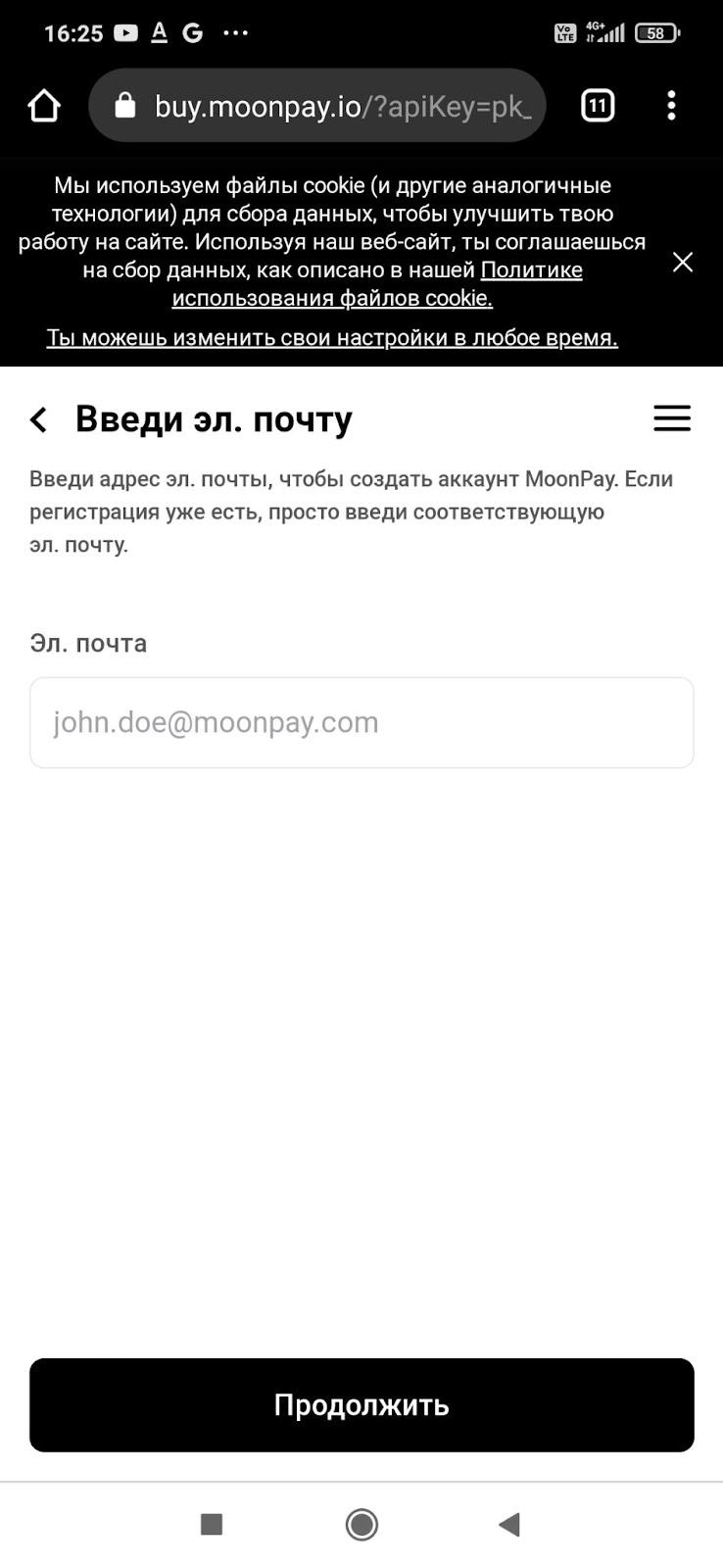
Click on “Continue”
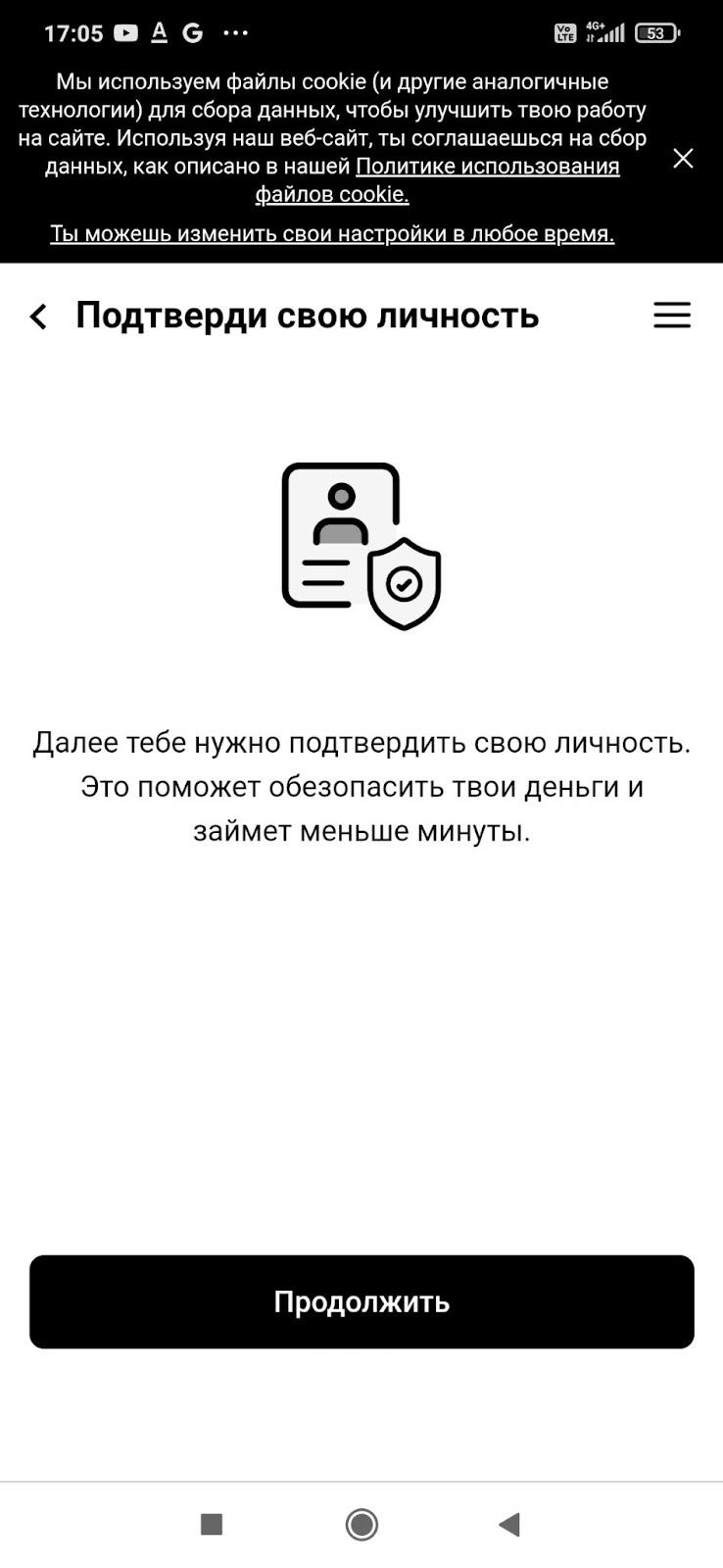
Enter your data and click on “Continue”.
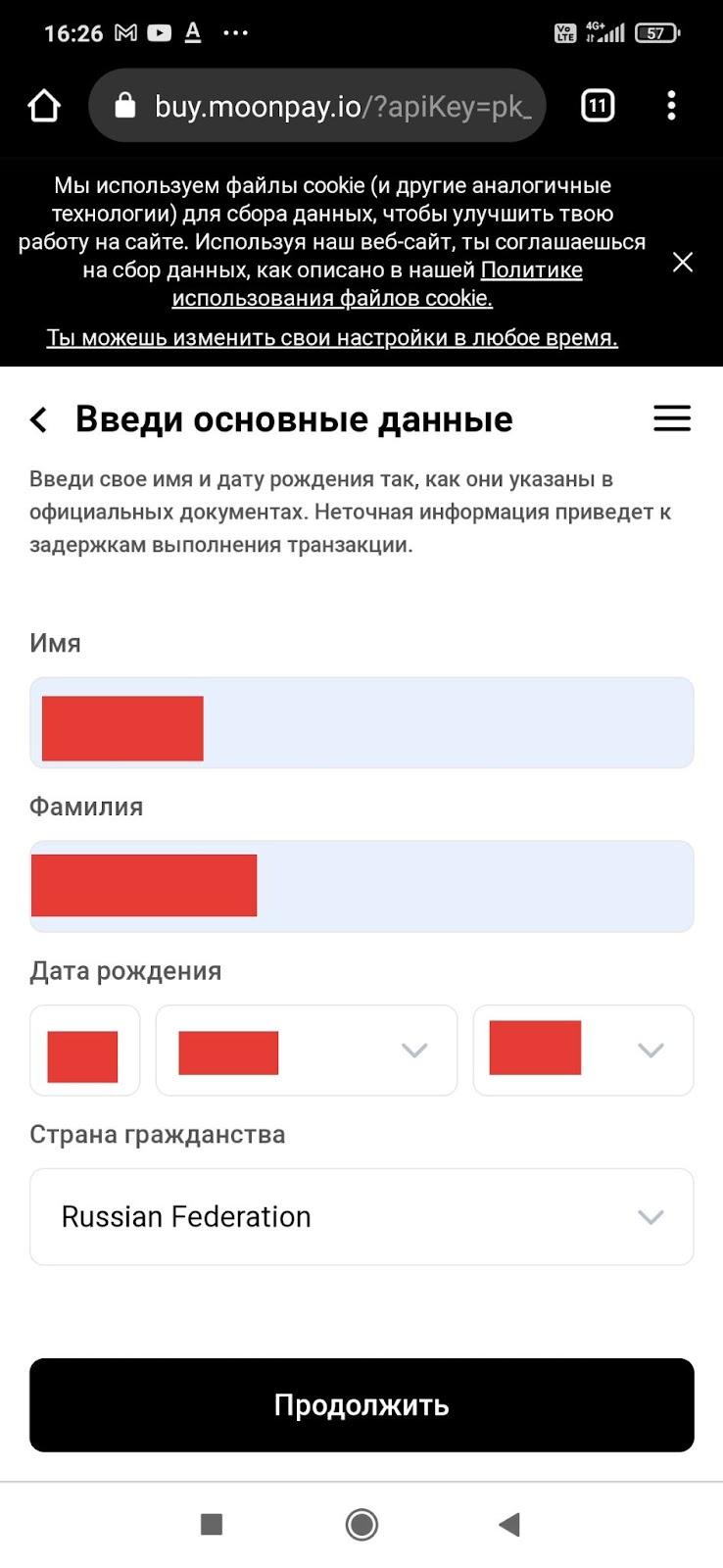
Answer a few questions from Moonpay and press on “Continue”.
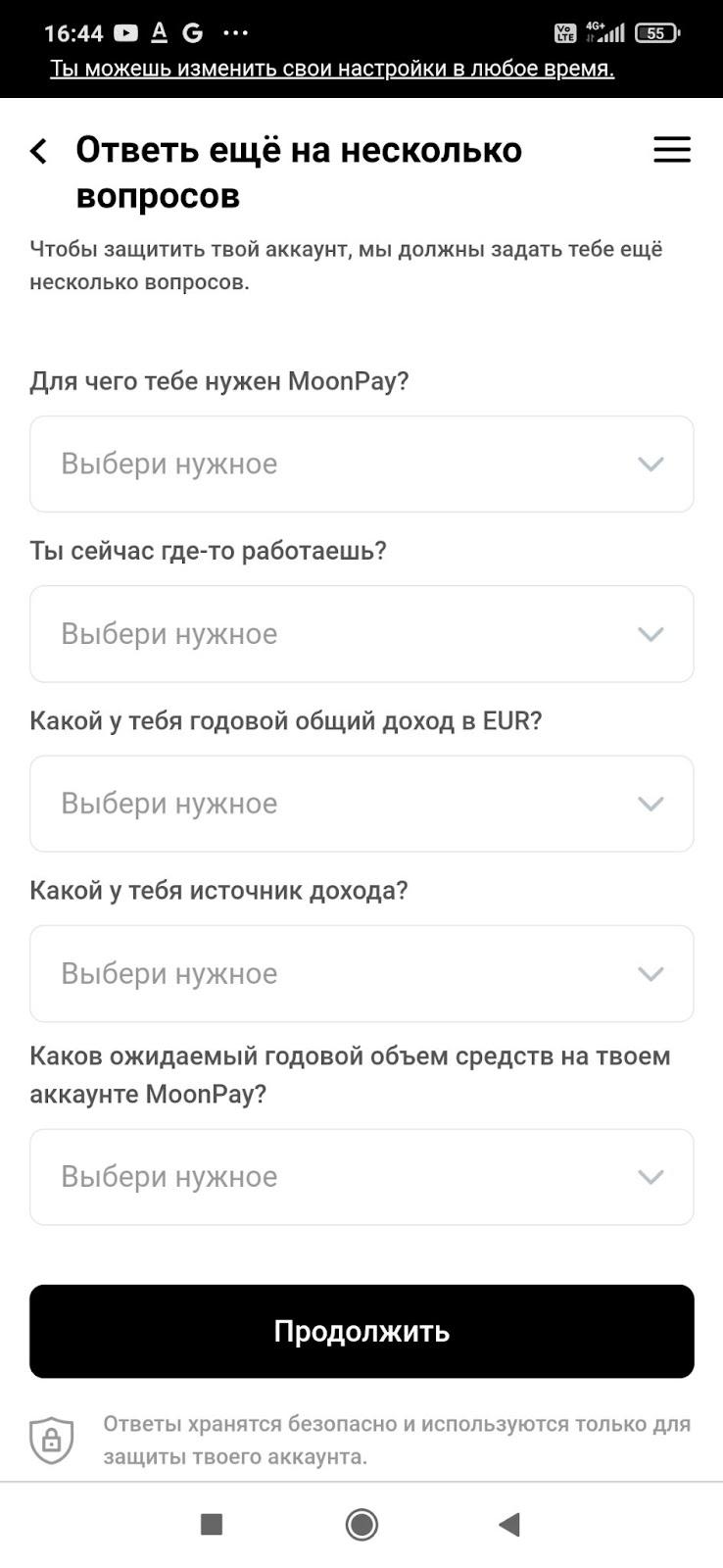
Choose which ID you’re ready to upload. Click on “Continue” and upload a photo of your ID.
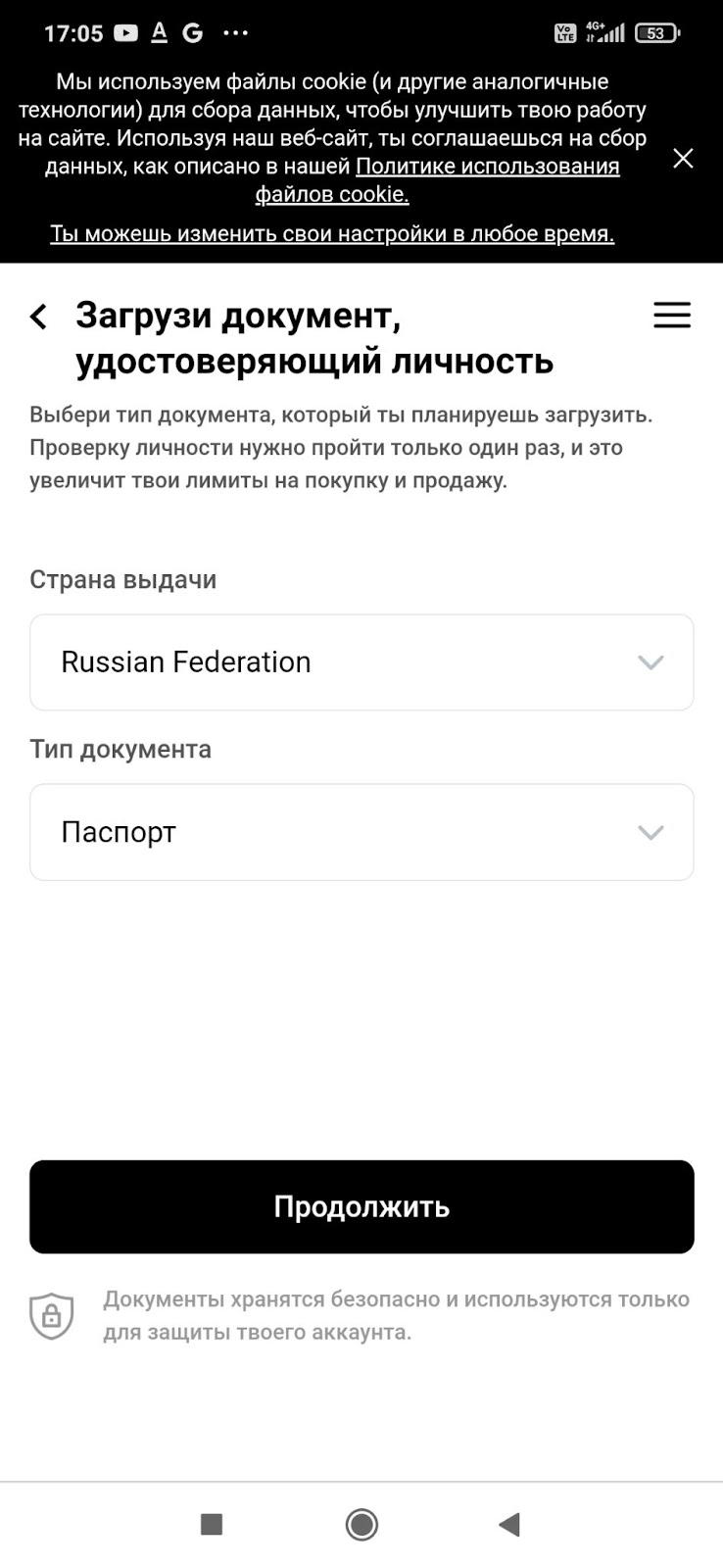
Upload a document that proves your billing address (e.g. a bank statement or a utility bill).
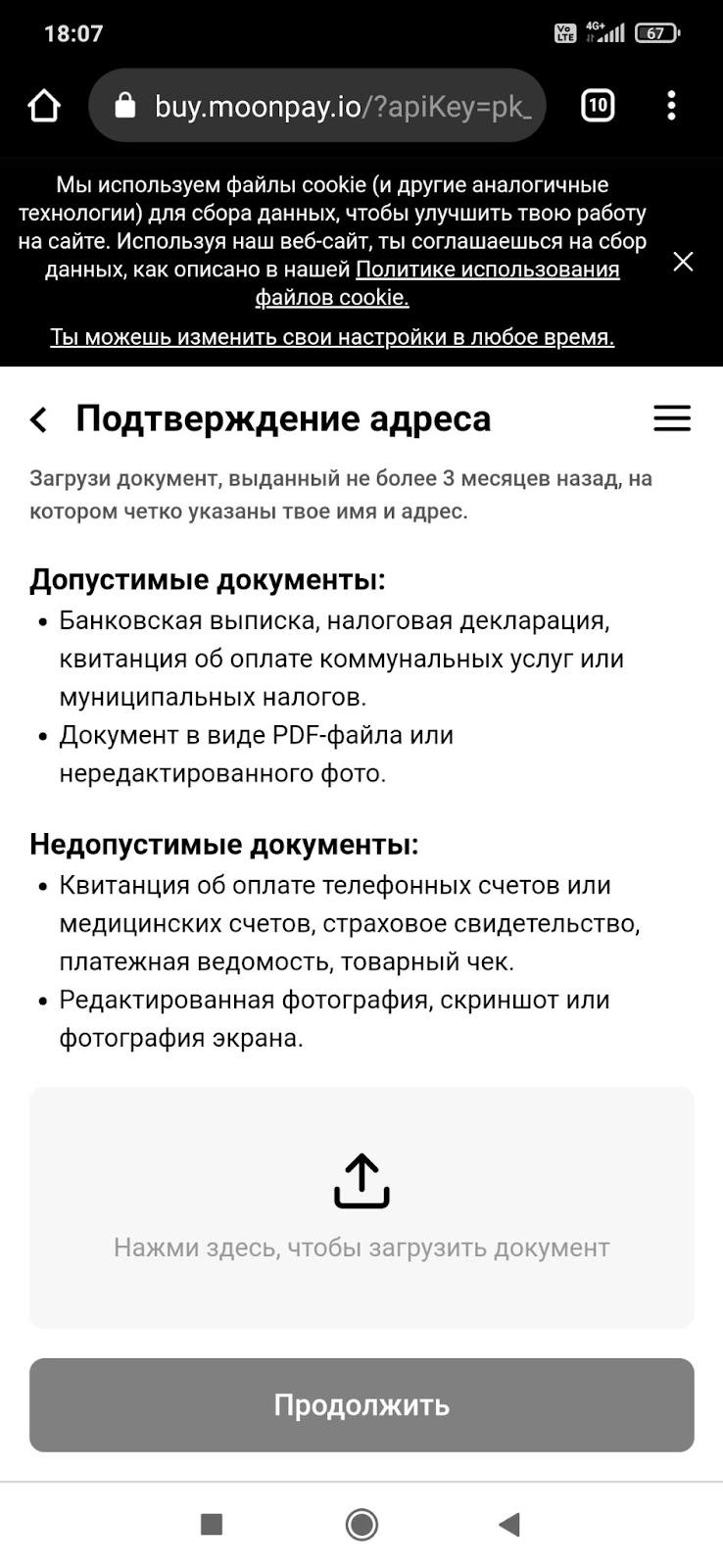
Soon you’ll receive an email that you passed the verification, and the verification tab will turn to an interface for choosing the payment method. After passing the verification your limits to buy crypto will be set to 50 000 euros per month. After buying BNB you can exchange some to BUSD and start [donating](/how-to-donate).
# How to move BNB and BUSD from Binance Chain (BEP2) to Binance Smart Chain (BEP20)
# Swapping BNB from BEP2 (Binance Chain) to BEP20 (Smart Chain) using Binance Chain Extension Wallet
[Binance Chain Extension Wallet](https://docs.binance.org/smart-chain/wallet/binance.html) is the official browser extension wallet from Binance and it offers a convenient way to swap assets from BEP2 to BEP20 between your accounts.
Once you have BNB as BEP2 in your Binance Chain Extension Wallet, you can swap it to Smart Chain (aka Binance Smart Chain) within the wallet.
Login to Binance Chain Extension Wallet. Make sure the network selector at the top says "Binance Chain Network" like in this screenshot:

Click "Send" button

On the next screen, click into the Address field

A drop-down saying "Transfer between my accounts" will appear underneath the Address field. Click on that drop down and select the item that says "Binance Smart Chain Network" and shows your Binance Smart Chain address.

Enter the amount you want to send or click "Max" to send all BNB and click "Send.

After you click "Send", the wallet will ask you to confirm the transaction. On the confirmation screen, make sure that "From" section says "Binance Chain Network" and "To" section says "Binance Smart Chain Network" like on the following screenshot.

Hit "Send" to confirm the transaction and wait 2-3 minutes for the network to prcess it. To see your BNB in your Binance Smart Chain account, click the network drop down at the top of the wallet screen and select Binance Smart Chain.


You will see your account balances on Binance Smart Chain

# Swapping BUSD from BEP2 (Binance Chain) to BEP20 (Smart Chain) using Binance Chain Extension Wallet
[Binance Chain Extension Wallet](https://docs.binance.org/smart-chain/wallet/binance.html) is the official browser extension wallet from Binance and it offers a convenient way to swap assets from BEP2 to BEP20 between your accounts.
Once you have BUSD as BEP2 in your Binance Chain Extension Wallet, you can swap it to Smart Chain (aka Binance Smart Chain) within the wallet. Make sure that you also have some BNB in your Binance Chain Network account in Binance Extension Wallet in order to cover the network fees. You will need no more than 0.005 BNB for the network fees.
Login to Binance Chain Extension Wallet. Make sure the network selector at the top says "Binance Chain Network" and that you have some BUSD and at least 0.005 BNB in your wallet, like in this screenshot:

Click "Send"

On the next screen, click on Asset drop down and select BUSD


Next, click in the Address field, select Transfer Between My Accounts and select your account on Binance Smart Chain Network

Next, enter the amount or click Max, and click Send.

On the next screen, you will be asked to confirm the transaction. You will also see the amount of network fees for the transaction. Make sure that "From" field says "Binance Chain Network" and "To" field says "Binance Smart Chain Network"

Click "Send" and wait about 2-3 minutes for the transaction to be confirmed by the network. Once the transaction is confirmed, you can see your BUSD balance on Binance Smart Chain. To see your BUSD in your Binance Smart Chain account, click the network drop down at the top of the wallet screen and select Binance Smart Chain.


After you switch the network, you will see your balances on Binance Smart Chain Network:

# Swapping BNB from Binance Chain (BEP2) to Smart Chain (BEP20) using TrustWallet
In Trust Wallet, click on your BNB balance.

Then select "More" and from the popup menu select "Swap to Smart Chain".

Enter the amount ant tap "Swap". Do not swap all your BNB, leave about $5 worth of BNB in BEP2 network in order to cover future network fees for moving BUSD from BEP2 to BEP20. At the time of writing $5 is about 0.011 BNB.

Tap "Confirm" on the next screen and wait several minutes. Trust Wallet will show a message saying "Processing. It might take a few minutes".

# Swapping BUSD from BEP2 (Binance Chain) to BEP20 (Smart Chain) using Trust Wallet
In order to swap BUSD from BEP2 to BEP20, you need to have some BNB as BEP2 in your Trust Wallet in order to cover the network fee. That is why in [Swapping BNB from Binance Chain (BEP2) to Smart Chain (BEP20) using Trust Wallet](/how-to-move-bnb-and-busd-from-binance-chain-bep2-to-binance-smart-chain-bep20/swapping-bnb-from-binance-chain-bep2-to-smart-chain-bep20-using-trustwallet) we recommend that you do not swap all of your BNB to BEP20, but keep some in BEP2.
In Trust Wallet, click on your "Binance USD" balance. The screen should say "BEP2" in the top left corner.

Then select "More" and from the popup menu select "Swap to Smart Chain".

Enter the amount (you may want to swap all your BUSD to BEP20 (Smart Chain), because BEP2 (Binance Chain) is only good for trading, whereas BEP20 also supports full Ethereum functionality and has many DApps). Click "Confirm" on the next screen and wait several minutes.

Trust Wallet will show a message saying "Processing. It might take a few minutes". This operation may take up to 30 minutes when network is busy. After the transaction is confirmed on both networks, you will see BUSD (BEP20) in your Trust Wallet.
# How to donate
You can donate at Help Each Other using Binance Chain Wallet, [using MetaMask Wallet](/how-to-donate/how-to-donate-using-metamask) or [using Trust Wallet](/how-to-donate/how-to-donate-using-trust-wallet).
# How to donate using Binance Chain Extension Wallet
{% tabs %}
{% tab title="MetaMask" %}
Open [HEO.Finance](https://app.heo.finance/) in the browser with installed Binance Chain Extension Wallet. If necessary log in to your Binance Chain Extension Wallet.

Choose the campaign you want to support. Click on that campaign. The description of the campaign will open. Enter the amount of BUSD you want to donate (1 BUSD ≈ 1 USD), and click on the red button "Donate".

Choose "Binance Chain" from the menu.

Allow Help Each Other to spend your BUSD by clicking on "Confirm".

After the spend limit is confirmed you’ll get notification from Binance Chain Extension Wallet proposing you to approve the donation. Confirm the transaction and wait for the network to confirm it.

The Help Each Other will thank you for your donation. Check the amount of funds raised by the campaign and see your donation made (please, be aware it may take a few minutes for the network to update and the small fee is applied).

{% endtab %}
{% endtabs %}
# How to donate using MetaMask
{% tabs %}
{% tab title="MetaMask" %}
Open [HEO.Finance](https://app.heo.finance/) in the browser with installed MetaMask extension. If necessary log in to your MetaMask.

Choose the campaign you want to support. Click on that campaign. The description of the campaign will open. Enter the amount of BUSD you want to donate (1 BUSD ≈ 1 USD), and click on the red button "Donate".

Choose "MetaMask" from the menu.

Allow Help Each Other to spend your BUSD by clicking on "Confirm".

After the spend limit is confirmed you’ll get notification from MetaMask proposing you to approve the donation. Confirm the transaction and wait for the network to confirm it.

The Help Each Other will thank you for your donation. Check the amount of funds raised by the campaign and see your donation made (please, be aware it may take a few minutes for the network to update and the small fee is applied).

{% endtab %}
{% tab title="MetaMask mobile" %}
Open the MetaMask app. Tap on the menu icon in the top left corner and choose "Browser".
 
The browser will open. Type the address of the Help Each Other platform: .

Choose the campaign you want to support, enter the amount and tap on "Donate".

MetaMask will ask you if you trust Help Each Other. Tap on "Connect".

MetaMask will ask you to approve the BUSD spend limit. Confirm the spend limit. Wait for the network to confirm the transaction.

After the spend limit is confirmed you’ll get notification from MetaMask proposing you to approve the donation. Confirm the transaction and wait for the network to confirm it.

The Help Each Other will thank you for your donation. Check the amount of funds raised by the campaign and see your donation made (please, be aware it may take a few minutes for the network to update and the small fee is applied).

{% endtab %}
{% endtabs %}
# How to donate using Trust Wallet
{% tabs %}
{% tab title="PC or laptop's browser" %}
1\) Open [HEO Finance](https://app.heo.finance/) and choose the campaign you want to support. Click on that campaign. The description of the campaign will open. Enter the amount of BUSD you want to donate (1 BUSD ≈ 1 USD), and click on the red button "Donate".

2\) Choose “WalletConnect” from the menu. The qr-code will be opened which you need to scan with Trust Wallet.


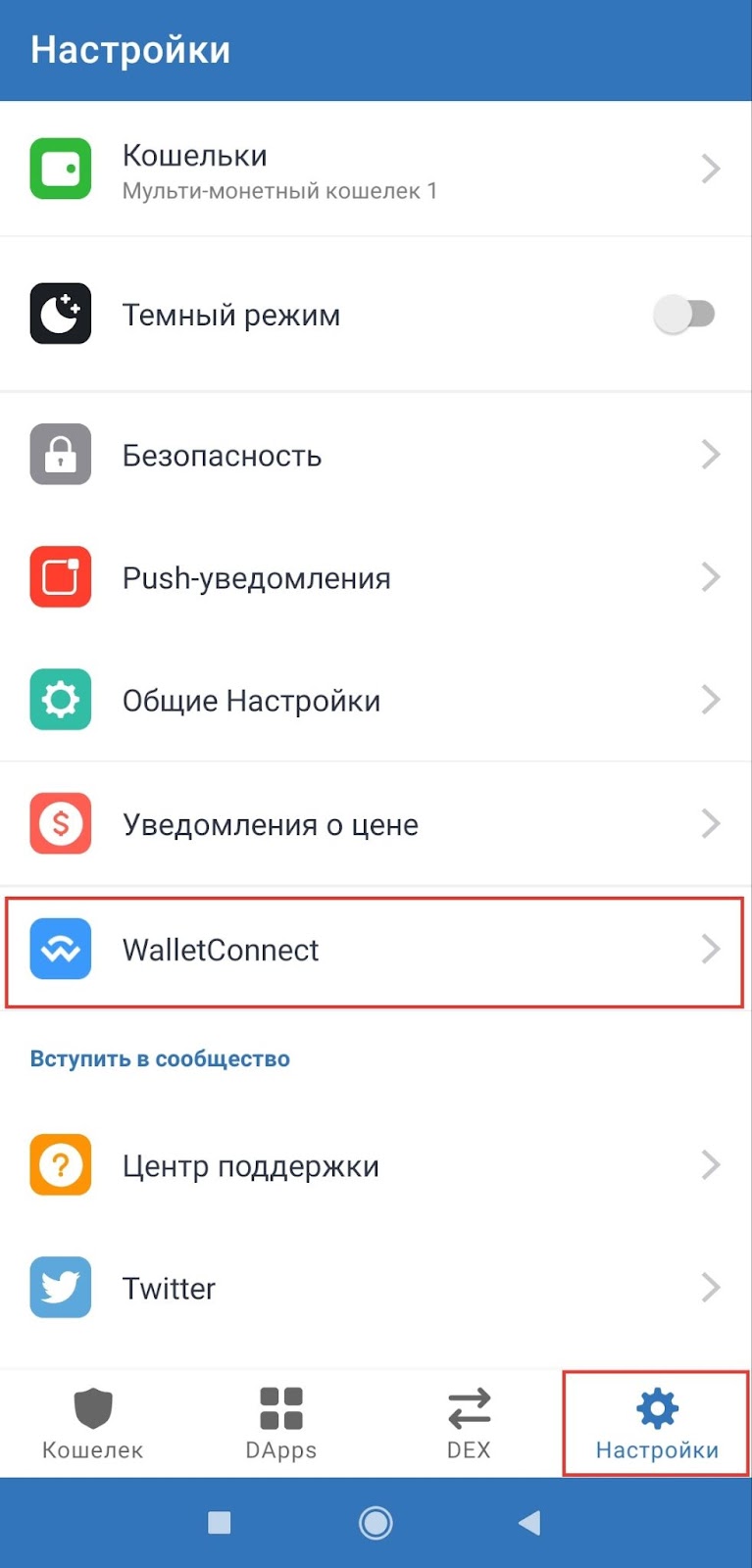
3\) To do so open Trust Wallet app, choose "Settings" tab and tap on "WalletConnect". If necessary, allow the app to access the divece's camera.

4\) Trust Wallet will ask you to confirm the connection with Help Each Other. Tap on "Connect".

5\) You'll get a notification to approve the BUSD spend limit. Tap on "Approve"


6\) After the spend limit is confirmed you’ll get notification from Trust Wallet proposing you to approve the donation. Confirm the transaction.

7\) After the network confirms the transaction Help Each Other will thank you for your donation. Check the amount of funds raised by the campaign and see your donation made (please, be aware it may take a few minutes for the network to update and the small fee is applied).

{% endtab %}
{% tab title="Mobile browser" %}
Open [HEO Finance](https://app.heo.finance/) and choose the campaign you want to support. Tap on that campaign, enter the amount of BUSD you want to donate and tap on the red button "Donate".

Choose “Connect” from the menu.

Either Trust Wallet will be opened or you'll be asked to choose the app to make a donation. Choose Trust Wallet.

Trust Wallet will ask you to confirm the connection with Help Each Other. Tap on "Connect".

You'll get a notification to approve the BUSD spend limit. Tap on "Approve".

After the spend limit is confirmed you’ll get notification from Trust Wallet proposing you to approve the donation. Confirm the transaction.

After the network confirms the transaction Help Each Other will thank you for your donation. Check the amount of funds raised by the campaign and see your donation made (please, be aware it may take a few minutes for the network to update and the small fee is applied).

{% endtab %}
{% tab title="Built-in browser" %}
Open the Trust Wallet app and choose the "DApps" tab (available only for Android).

The built-in browser will be opened. Type the address of the Help Each Other platform: .

Tap on the icon with two triangles (Ethereum logo) in the top right corner and choose "Smart Chain".
 
Choose the campaign you want to support, enter the amount of BUSD to donate and tap on the button "Donate".

Trust Wallet asks you if you want to connect Help Each Other DApp. Tap on "Connect"

You'll get a notification to approve the BUSD spend limit. Tap on "Approve"

After the spend limit is confirmed you’ll get notification from Trust Wallet proposing you to approve the donation. Confirm the transaction.

After the network confirms the transaction Help Each Other will thank you for your donation. Check the amount of funds raised by the campaign and see your donation made (please, be aware it may take a few minutes for the network to update and the small fee is applied).

{% endtab %}
{% endtabs %}
# How to create fundraising campaigns
At the first stage of the platform’s life only the campaigns that socially benefits the communities can be created. If you think your project will empower the community you need to apply to be whitelisted. To do so:
1\) Create a wallet. If you already have a wallet connected to Binance Smart Chain start from step 3. If you have issues read our guides on how to install and to configure your wallet.
2\) If you use MetaMask [connect](/how-to-install-and-to-configure-your-wallet/how-to-connect-your-metamask-wallet-to-binance-smart-chain) your wallet to Binance Smart Chain, if you use Trust Wallet add BNB (BEP-20) token ([steps 8–10 of the guide on how to create a Trust Wallet](https://docs.heo.finance/how-to-install-and-to-configure-your-wallet/how-to-configure-your-wallet#how-to-choose-the-needed-tokens-in-trust-wallet)).
3\) Copy the address of your wallet in Binance Smart Chain (it should start with 0x). If you have issues with this step, check our guide on [how to copy the address of your wallet in the Binance Smart Chain](/how-to-install-and-to-configure-your-wallet/how-to-copy-the-address-of-your-wallet-in-the-binance-smart-chain).
4\) Fill the [short form](https://docs.google.com/forms/d/e/1FAIpQLSdTo_igaNjF-1E51JmsjJgILv68RN2v5pisTcqTLvZvuUvLDQ/viewform). Paste the address of your wallet to the field “Organization’s BEP-20 wallet address”. Wait for us to e-mail you. If you have been whitelisted take the next step.
5\) Log in at [HEO Finance](https://app.heo.finance/) for us to check you have been whitelisted.
{% tabs %}
{% tab title="PC or laptop" %}
If you are using the MetaMask extension for a computer browser, open [HEO Finance](https://app.heo.finance/) in that browser. Click the "Login" button and choose MetaMask from the menu. If necessary, enter the password for your wallet and click the "Connect" button. Click on "Sign". Note that the word "Login" has changed to the word "Logout".

{% endtab %}
{% tab title="Mobile" %}
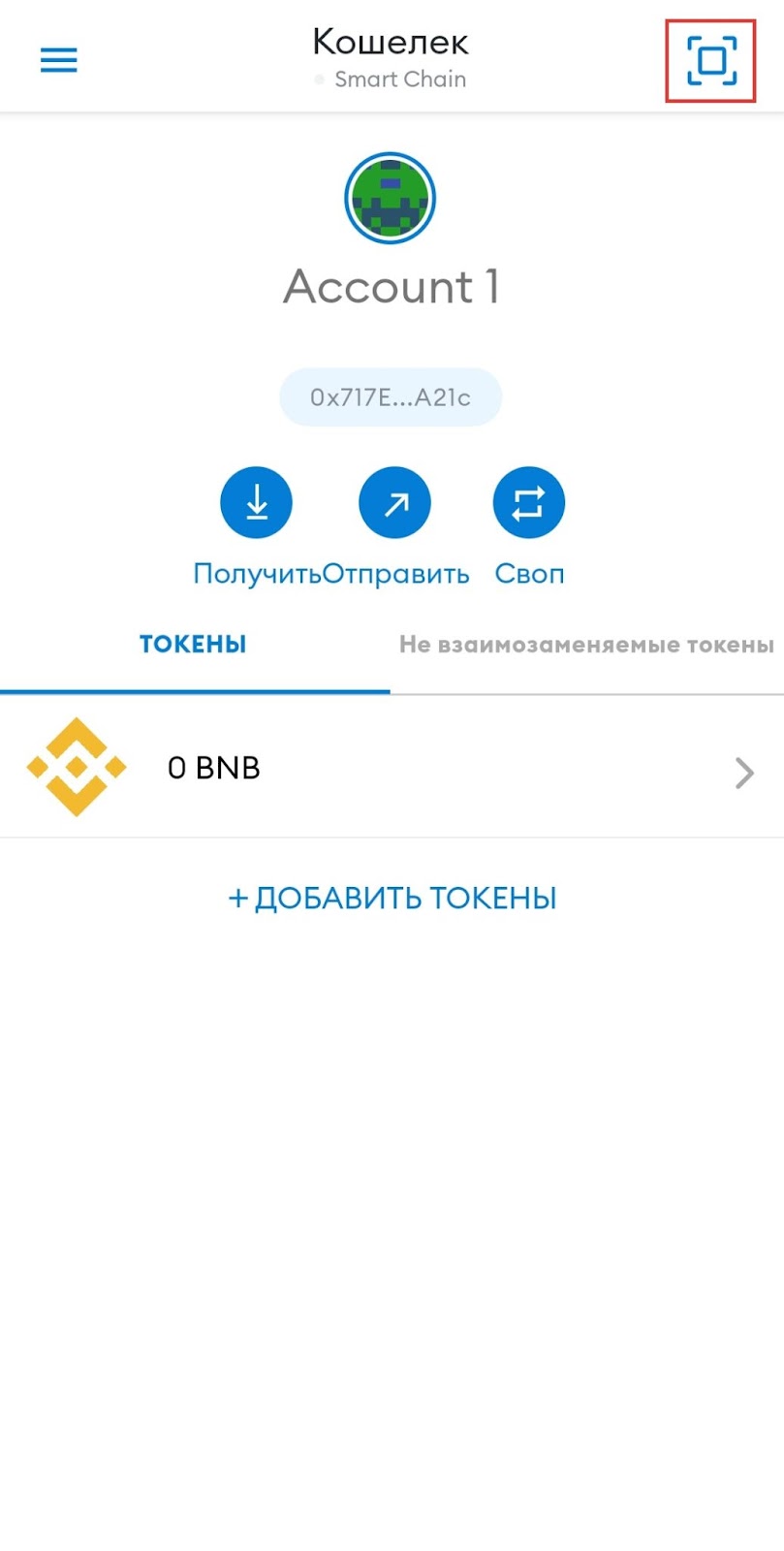
If you are using Trust Wallet or the MetaMask app for mobiles and tablets, open [HEO Finance](https://app.heo.finance/) in any computer browser, click the “Login” button and select “WalletConnect” from the drop-down menu. A QR code will be opened, which you need to scan with your wallet. To do this in the MetaMask app click on the camera icon in the upper right corner, in the Trust Wallet app select “Settings” -> “WalletConnect”. If necessary, allow the app to access the device's camera. Point the camera at the QR code, as if you want to take a picture of it, so that it falls within the outlined boundaries. Confirm the connection. Note that the word "Login" has changed to the word "Logout".
{% endtab %}
{% endtabs %}
6\) At [HEO Finance](https://app.heo.finance/) choose "Start a Fundraiser" from the menu (if you are using a mobile app you'll need to scan a qr-code one more time). Describe your campaign and click on the button "Create campaign". You'll get notification from your wallet to confrm the transaction with which you start a campaign. The transaction fee is usually around 20-40 cents. Confirm the transaction and wait for it to be added to blockchain. Congratulations, your campaign is created. The raised funds will be sent to the address of the wallet you used to create the campaign.
7\) BUSD is a stablecoin. It means it always costs approximately 1 USD. That’s why we recommend you to keep the raised funds in BUSD and exchange only the funds you need right now.
# Главная
{% hint style="success" %}
Для того, чтобы делать пожертвования, нужны:
* [криптовалютный кошелек](https://docs.heo.finance/v/russian/vvedenie-v-kriptovalyuty#kriptovalyutnyi-koshelek) ([Metamask](https://metamask.io), [Trust wallet](https://trustwallet.com), [SafePal](https://safepal.io) или любой другой кошелек, поддерживающий функцию [WalletConnect](https://walletconnect.com/registry/wallets) и совместимый с [сетью Binance Smart Chain](https://docs.heo.finance/v/russian/vvedenie-v-kriptovalyuty#v-kakom-blokcheine-razvernuty-kontrakty-help-each-other));
* токены [BUSD](https://docs.heo.finance/v/russian/vvedenie-v-kriptovalyuty#busd) формата [BEP-20](https://docs.heo.finance/v/russian/vvedenie-v-kriptovalyuty#erc-20-bep-20-i-drugie-formaty-tokenov);
* немного (на $2-3) токенов [BNB](https://docs.heo.finance/v/russian/vvedenie-v-kriptovalyuty#bnb) формата [BEP-20](https://docs.heo.finance/v/russian/vvedenie-v-kriptovalyuty#erc-20-bep-20-i-drugie-formaty-tokenov) для оплаты транзакций.
{% endhint %}
**Если всё это у вас уже есть**, либо вы можете установить это самостоятельно, вы можете начинать [жертвовать](/russian/kak-zhertvovat-na-platforme-help-each-other).
**Если у вас этого нет:**
1\) Установите криптовалютный кошелек [Metamask](https://metamask.io/), или [Trust wallet](https://trustwallet.com/), или [Safepal](https://safepal.io). Если вы установили Metamask, [подключите его к сети Smart Chain](https://docs.heo.finance/v/russian/koshelek/kak-podklyuchit-svoi-koshelek-metamask-k-blokcheinu-binance-smart-chain) (остальные кошельки подключаются к ней автоматически). [Подробные инструкции по установке и настройке кошельков](https://docs.heo.finance/v/russian/koshelek).
2\) [Приобретите ](/russian/kak-kupit-kriptovalyuty)необходимые криптовалюты.
Теперь можно начинать [жертвовать](/russian/kak-zhertvovat-na-platforme-help-each-other).
**Если вы хотите создать кампанию по сбору средств**, пожалуйста, оставьте заявку, следуя [этой инструкции](/russian/kak-sozdat-kampaniyu-po-sboru-sredstv).
**Если хотите лучше разобраться в криптовалютах** и терминах, с которыми вы будете сталкиваться, можете прочитать краткое [введение в криптовалюты](https://docs.heo.finance/v/russian/vvedenie-v-kriptovalyuty)
**Если на каком-либо этапе у вас возникли сложности**, пишите нам [на почту](https://helpeachother.gitbook.io/cdn-cgi/l/email-protection#31424441415e43457159545e1f57585f505f5254) или [в Телеграм](https://t.me/heosupport), мы постараемся вам помочь.
# Введение в криптовалюты
Краткое описание основных терминов, с которыми вы столкнетесь
### Блокчейн
Блокчейн (от англ. block chain — цепь из блоков) — это непрерывная последовательная цепочка блоков, содержащих разного рода информацию. При этом каждый блок содержит не только свою собственную информацию, но и информацию обо всех предыдущих блоках (зашифрованную в виде т.н. «хеша»). Эти блоки хранятся на компьютерах множества независимых пользователей. Таким образом, в отличие от обычных баз данных, изменить или удалить информацию, однажды добавленную в блокчейн, практически невозможно. Можно только добавлять новую, которая опять-таки будет повторяться во всех блоках и у всех пользователей.
В принципе технология блокчейна может использоваться для хранения любых типов данных. Однако поскольку впервые она была описана и реализована для создания криптовалюты «биткоин», наиболее распространенной областью ее применения с тех пор являются именно криптовалюты. В настоящий момент существует несколько десятков крупных криптовалютных блокчейнов (и сотни более мелких): Bitcoin, Ethereum, Binance Smart Chain, Litecoin, Ripple, Cardano, Monero, Stellar, EOS, Cosmos, Polkadot, Tron, NEAR, Dogecoin, Solana и др.
[Подробнее](https://trends.rbc.ru/trends/industry/5f05c0a79a7947aac5c7577a)
### Криптовалюты
Криптовалюты — это цифровые деньги, вся информация о принадлежности и перемещении которых записывается в блокчейн. Первой криптовалютой стал появившийся в конце 2008 года биткоин (Bitcoin или BTC), который до сих пор остается самым известным представителем этого типа денег. Однако в настоящий момент существует и много тысяч других криптовалют. [Здесь](https://coinmarketcap.com) вы можете посмотреть список основных криптовалют, сортированный по размеру их суммарной капитализации.
Одни криптовалюты используют свой собственный, специально разработанный для них блокчейн — такие криптовалюты принято называть «коинами» (coins). Другие создаются на основе уже существующих блокчейнов — такие криптовалюты называются «токенами» (tokens).
### Криптовалютный кошелек
В отличие от обычных кошельков криптовалютные кошельки не предназначены для фактического хранения денег: криптовалюты никогда не покидают блокчейн, они могут только перемещаться с одного счета на другой. Поэтому кошельки лишь предоставляют инструменты для взаимодействия с блокчейном. А именно отображают сколько средств у вас на счетах и генерируют необходимые данные для их отправки или получения. Это можно сравнить с традиционной банковской системой, где есть счета, на которых у вас лежат средства, и интернет-банк или мобильное приложение, с помощью которых вы можете управлять этими средствами.
Традиционно криптовалютные кошельки принято делить на «аппаратные» и «программные» (бывают еще «бумажные», но они уже устарели, поэтому тут мы их не будем рассматривать), а также на «горячие» и «холодные». Аппаратные кошельки — это отдельные устройства, внешне напоминающие флешки. Программные — приложения или расширения, устанавливаемые на ваш компьютер или телефон. «Горячими» называются кошельки, подключенные к интернету, «холодными» — находящиеся оффлайн. Аппаратные и холодные кошельки являются более безопасными, однако менее удобными для регулярного использования, поэтому к ним имеет смысл прибегать лишь для долгосрочного хранения крупных сумм, а для повседневных нужд прибегать к программным и горячим.
Устанавливая себе программный кошелек на компьютер или телефон, вы можете либо создать новый счет (аккаунт), либо импортировать уже существующий. Продолжая аналогии с традиционными банками, это как если бы, установив себе на телефон приложение Сбербанка, вы могли либо подключить его к своим уже имеющимся счетам, либо открыть новый счет.
Каждому счету присваивается свой открытый ключ, доступный любому пользователю блокчейна, а также секретный закрытый ключ (который часто бывает зашифрован в виде 12 или 18 слов) — доступный только его владельцу. Кроме того, на основе открытого ключа генерируется адрес счета, состоящий из набора латинских букв и цифр, который затем используется для отправки и получения средств. Наконец, у большинства кошельков бывают еще и собственные пароли, устанавливаемые самим пользователем.
Таким образом, после установки кошелька, у вас должно появиться 3 разных набора букв-цифр-слов:
* пароль, с помощью которого вы будете заходить в кошелек и подтверждать переводы (его вы устанавливаете сами, поэтому рекомендуется помнить его наизусть);
* закрытый ключ, который надо хранить в надежном и безопасном месте, поскольку с его помощью можно получить доступ к вашим счетам на любом устройстве;
* адрес(а), который будет вам нужен для получения средств (адреса будут разными для каждого из подключенных к кошельку блокчейнов, но их всегда можно будет посмотреть, открыв кошелек, поэтому запоминать или записывать их необязательно).
[Подробнее](https://academy.binance.com/ru/articles/crypto-wallet-types-explained)
### Смарт-контракты
Т.н. блокчейны первого поколения (например, Bitcoin или Litecoin) использовались исключительно для записи информации о движении средств какой-то одной конкретной криптовалюты, привязанной к этому блокчейну. Затем появился блокчейн Ethereum, обладающий всеми свойствами блокчейнов первого поколения (т. е. фиксирующий все перемещения средств его основной криптовалюты Ether или ETH), однако помимо этого позволяющий записывать в цепочки блоков еще и дополнительные коды — т. н. «смарт-контракты».
Упрощенно можно сказать, что смарт-контракт — это компьютерный алгоритм, описывающий, что должно происходить при выполнении таких-то заранее прописанных условий. Например, в случае проекта Help Each Other в смарт-контракте описывается понятие «кампании» и «пожертвования», а также условия, при которых тот или иной пользователь может открыть кампанию или сделать пожертвование на уже существующую кампанию, и что после этого происходит (сумма средств на счету жертвователя уменьшается на размер пожертвования, а на счету создателя кампании, наоборот, увеличивается).
Блокчейны, позволяющие добавлять в себя смарт-контракты, часто называют «блокчейнами второго поколения», и большинство новых блокчейнов относятся именно к этой категории.
[Подробнее](https://academy.binance.com/ru/articles/what-is-ethereum)
### ERC-20, BEP-20 и другие «форматы токенов»
Блокчейны второго поколения позволяют пользователям создавать свои собственные токены — криптовалюты, не имеющие отдельного блокчейна, но работающие в одном и том же блокчейне со множеством других криптовалют. «Форматом токена» называется набор символов, отображающих то, в каком блокчейне этот токен существует. Например, токены ERC-20 принадлежат блокчейну Ethereum, BEP-20 — Binance Smart Chain, TRC-20 — блокчейну Tron.
У некоторых токенов есть свои варианты сразу же в нескольких блокчейнах. Например, токен USDT существует более чем в 10 форматах (Ethereum, Binance Smart Chain, Tron, Solana, Heco, Tomochain, Fantom, Algorand и т. д.). В таких случаях для конвертации токена из одного формата необходимо использовать специальные «мосты», ни в коем случае не пытаясь переводить их из одного блокчейна в другой напрямую, поскольку иначе они будут безвозвратно потеряны. Соответственно, имея дело с USDT всегда надо уточнять, о каком именно USDT идет речь — USDT ERC-20, USDT BEP-20, USDT TRC-20 или каком-то еще.
### Комиссия за транзакцию
За любую новую запись в блокчейн (от публикации нового смарт-контракта до перевода токенов с одного кошелька на другой) требуется заплатить небольшую комиссию, которая распределяется между майнерами или валидаторами этого блокчейна (т. е. теми пользователями, которые обеспечивают его независимость). Эта комиссия выплачивается в основной криптовалюте блокчейна. Соответственно, для того, чтобы перевести кому-то токены формата ERC-20, у вас в кошельке должно быть еще и небольшое количество ETH (основная криптовалюта блокчейна Ethereum). А для того чтобы перевести кому-то токены формата BEP-20, у вас в кошельке должно быть еще и небольшое количество BNB (основная криптовалюта блокчейна Binance Smart Chain).
### Стейблкоины
Стейблкоины (от англ. stable — стабильный, coin — монета) — это криптовалюты, которые привязаны к запасам обычных валют или физических товаров (золота, нефти), и таким образом обладают минимальной волатильностью курса. Большинство ныне существующих стейблкоинов привязано к доллару США по курсу 1:1, и как правило, их колебания курса не превышают диапазон $0.99-1.01.
### BUSD
Binance USD (BUSD) — это стейблкоин, обеспеченный долларом США и одобренный Управлением финансовых услуг штата Нью-Йорк (NYDFS). Эмитентом токена является американская финансовая компания Paxos Trust. На каждый выпущенный BUSD у его эмитента имеется один доллар в резервах. Таким образом, предложение BUSD привязано к находящимся на счете эмитента долларам в соотношении 1 к 1. При каждом поступлении долларов на банковские счета Paxos Trust, выделенные для обеспечения Binance USD, генерируется соответствующее количество токенов. А вывод долларов с этих банковских счетов осуществляется только при сжигании соответствующего количества BUSD. Управляющая проектом компания Paxos ежемесячно публикует аудиты резервов BUSD.
Токен BUSD существует в [форматах](https://helpeachother.gitbook.io/faq/vvedenie-v-kriptovalyuty#chto-takoe-erc-20-bep-20-i-drugie-formaty-tokenov) BEP-20, ERC-20 и BEP-2.
### BNB
Binance Coin (BNB) — это основная криптовалюта сразу для двух блокчейнов, запущенных крупнейшей криптовалютной биржей мира Binance: Binance Chain и Binance Smart Chain. В первом случае она имеет формат BEP-2, во втором — BEP-20.
### В каком блокчейне развернуты контракты Help Each Other
В настоящий момент проект Help Each Other запущен в блокчейне Binance Smart Chain. Соответственно, для взаимодействия с проектом вам необходим кошелек, совместимый с Binance Smart Chain, токены BUSD и небольшое количество BNB для оплаты транзакций. [Здесь](https://helpeachother.gitbook.io/faq/) мы подробно рассказываем о том, как установить такой кошелек, и где приобрести необходимые криптовалюты. Также, если у вас на любом из этапов возникнут сложности, вы всегда можете обратиться к нашей службе поддержки [по почте](mailto:support@heo.finance) или [через Телеграм](https://t.me/heosupport).
В дальнейшем мы планируем запуск аналогичных контрактов и в других блокчейнах.
# Как установить и настроить кошелек
Если вы впервые сталкиваетесь с криптовалютами, вам сюда
Криптовалютные кошельки — это программы, с помощью которых вы можете взаимодействовать со своими счетами в блокчейнах, в т.ч. отправлять средства другим пользователям ([подробнее об этих программах и о том, как они работают](https://docs.heo.finance/v/russian/vvedenie-v-kriptovalyuty#kriptovalyutnyi-koshelek)). Эти программы не привязаны ни к какой физической личности. Каждый, у кого есть пароль от вашего кошелька, сможет зайти в него, получив доступ к вашему компьютеру или телефону. А каждый, у кого есть секретный ключ из 12 слов от вашего кошелька, сможет зайти в него даже дистанционно. Поэтому принципиально важно как можно внимательнее отнестись к безопасному хранению этих паролей.
В связи с этим мы рекомендуем:
**а) Придумать достаточно сложный пароль для кошелька** (с буквами разного регистра, цифрами и специальными символами), который при этом вы будете помнить наизусть. Его вам придется регулярно вводить, чтобы зайти в кошелек.
**б) Записать секретный ключ из 12 слов в максимально надежном месте** и не хранить там, куда возможен несанкционированный доступ других лиц. Этот ключ вам понадобится, только если надо будет восстановить кошелек: например, вы забудете пароль или утратите доступ к тому компьютеру/телефону, на который он был установлен.
Самый простой вариант кошелька для работы с платформой Help each other - это [кошелек **Metamask**](https://metamask.io/), у которого есть версии и для компьютеров (расширение для браузеров Firefox и Chrome), и для мобильных телефонов (приложения для Android и iOS). Кроме того, для Android и iOS подходят еще кошельки [**Trust Wallet**](https://trustwallet.com/) и [**SafePal**](https://safepal.io/), у которых есть опция покупки криптовалют прямо в кошельке.
Ниже вы можете ознакомиться с подробными инструкциями по установке и настройке этих кошельков.
{% tabs %}
{% tab title="Binance Chain Wallet" %}
Если вы планируете покупать криптовалюту на бирже Binance, для взаимодействия с платформой Help Each Other можно воспользоваться кошельком Binance Chain Wallet. Этот кошелек удобен тем, что к нему можно подключить свой аккаунт на бирже Binance (соответственно, вам не придется переводить криптовалюту со своего аккаунта на бирже в свой кошелек). Но в этом случае ваши средства останутся под контролем биржи Binance, в блокчейне все средства аккаунтов Binance принадлежат бирже, их распределение по аккаунтам происходит вне блокчейна (поэтому энтузиасты криптовалют предпочитают не использовать этот способ, в мире криптовалют принято говорить: "Не твои ключи - не твои деньги"). Вместе с тем, эти опасения важны, если вы планируете хранить в криптовалютах достаточно крупные суммы, если вы просто хотите осуществить несколько пожертвований и купить для этого криптовалюты на Binance, Binance Chain Wallet - удобный выбор. [Читайте подробные инструкции по установке и настройке кошелька Binance Chain Wallet](https://academy.binance.com/ru/articles/how-to-use-binance-chain-wallet) в "Академии Binance".
{% endtab %}
{% tab title="MetaMask" %}
* [Как установить MetaMask](/russian/koshelek/ustanovit-metamask)
* [Как создать свой счет в MetaMask](/russian/koshelek/kak-sozdat-novyi-schet-v-koshelke)
* [Как подключить свой кошелек MetaMask к Binance Smart Chain](/russian/koshelek/kak-podklyuchit-svoi-koshelek-metamask-k-blokcheinu-binance-smart-chain)
* [Как купить криптовалюты](/russian/kak-kupit-kriptovalyuty)
* [Как жертвовать](/russian/kak-zhertvovat-na-platforme-help-each-other/kak-zhertvovat-ispolzuya-koshelek-metamask)
{% endtab %}
{% tab title="Trust Wallet" %}
* [Как установить Trust Wallet](/russian/koshelek/ustanovit-trust-wallet)
* [Как создать свой счет в Trust Wallet](/russian/koshelek/kak-sozdat-novyi-schet-v-koshelke)
* [Как купить криптовалюты](/russian/kak-kupit-kriptovalyuty)
* [Как жертвовать](/russian/kak-zhertvovat-na-platforme-help-each-other/kak-zhertvovat-ispolzuya-koshelek-trust-wallet)
{% endtab %}
{% tab title="SafePal" %}
* [Как установить SafePal](https://docs.heo.finance/v/russian/koshelek/ustanovit-safepal)
* [Как создать свой счет в SafePal](https://docs.heo.finance/v/russian/koshelek/kak-sozdat-novyi-schet-v-koshelke)
* [Как купить криптовалюты](https://docs.heo.finance/v/russian/kak-kupit-kriptovalyuty)
* [Как жертвовать](https://docs.heo.finance/v/russian/kak-zhertvovat-na-platforme-help-each-other/kak-zhertvovat-ispolzuya-koshelek-safepal)
{% endtab %}
{% endtabs %}
# Установить MetaMask
Где скачать расширение или приложение
{% tabs %}
{% tab title="Firefox" %}
Откройте [страницу расширения MetaMask для Firefox](https://addons.mozilla.org/ru/firefox/addon/ether-metamask/) и нажмите кнопку “Добавить в Firefox”.

Подтвердите свои действия, и MetaMask будет установлен.

Если вы хотите использовать MetaMask в приватном режиме, поставьте галочку напротив пункта “Разрешить этому расширению работать в приватных окнах”. Нажмите кнопку “Хорошо”.

[Как завести свой счет в кошельке MetaMask](/russian/koshelek/kak-sozdat-novyi-schet-v-koshelke)
{% endtab %}
{% tab title="Chrome" %}
Откройте [страницу расширения MetaMask для Google Chrome](https://chrome.google.com/webstore/detail/metamask/nkbihfbeogaeaoehlefnkodbefgpgknn?hl=ru) и нажмите кнопку “Установить”.

Подтвердите свои действия, нажав “Установить расширение”, и MetaMask будет установлен.

[Как завести свой счет в кошельке MetaMask](/russian/koshelek/kak-sozdat-novyi-schet-v-koshelke)
{% endtab %}
{% tab title="Android" %}
Откройте [приложение MetaMask в Google Play](https://play.google.com/store/apps/details?id=io.metamask\&hl=ru) и нажмите кнопку “Установить”.

[Как завести свой счет в кошельке MetaMask](/russian/koshelek/kak-sozdat-novyi-schet-v-koshelke)
{% endtab %}
{% tab title="iOS" %}
Откройте [приложение MetaMask в App Store](https://apps.apple.com/ru/app/metamask/id1438144202) и нажмите иконку облака, чтобы установить его.

[Как завести свой счет в кошельке MetaMask](/russian/koshelek/kak-sozdat-novyi-schet-v-koshelke)
{% endtab %}
{% endtabs %}
# Установить Trust Wallet
Инструкция по установке мультивалютного кошелька для мобильных телефонов Trust Wallet
{% tabs %}
{% tab title="Android" %}
Откройте [приложение Trust Wallet в Play Market](https://play.google.com/store/apps/details?id=com.wallet.crypto.trustapp\&hl=ru) и нажмите кнопку “Установить”.

[Как завести свой счет в кошельке Trust Wallet](/russian/koshelek/kak-sozdat-novyi-schet-v-koshelke)
{% endtab %}
{% tab title="iOS" %}
Откройте [страницу приложения Trust Wallet в App Store](https://apps.apple.com/ru/app/id1288339409) и нажмите на иконку облака, чтобы установить его.

[Как завести свой счет в кошельке Trust Wallet](/russian/koshelek/kak-sozdat-novyi-schet-v-koshelke)
{% endtab %}
{% endtabs %}
# Установить SafePal
{% tabs %}
{% tab title="Android" %}
Откройте [приложение SafePal в Play Market](https://play.google.com/store/apps/details?id=io.safepal.wallet) и нажмите "Установить"

[Как завести свой счет в кошельке SafePal](/russian/koshelek/kak-sozdat-novyi-schet-v-koshelke)
{% endtab %}
{% tab title="iOS" %}
Откройте [страницу приложения SafePal в App Store](https://apps.apple.com/app/safepal-wallet/id1548297139) и нажмите на иконку облака, чтобы установить его.

[Как завести свой счет в кошельке SafePal](/russian/koshelek/kak-sozdat-novyi-schet-v-koshelke)
{% endtab %}
{% endtabs %}
# Как создать новый счет в кошельке
Инструкция по созданию в кошельке-приложении нового счета
{% tabs %}
{% tab title="Trust Wallet" %}
Если у вас возникли сложности с установкой Trust Wallet, прочтите наш [гид по установке приложения Trust Wallet](/russian/koshelek/ustanovit-trust-wallet).
1\) Откройте приложение Trust Wallet. Нажмите кнопку “Создать новый кошелек”.

2\) Если хотите, прочитайте Условия обслуживания и политики конфиденциальности Trust Wallet. Поставьте галочку, что вы принимаете эти условия, и нажмите кнопку “Продолжить”.

3\) Пришло время создать секретную фразу для восстановления доступа к кошельку. Поставьте галочку напротив пункта “Я понимаю, что если я потеряю секретную фразу, я потеряю доступ к своему кошельку” и нажмите кнопку “Продолжить”.

4\) Запишите слова в правильном порядке. Секретная фраза позволяет вам восстановить доступ к своему кошельку. Любой человек, знающий вашу секретную фразу, может получить доступ к вашим средствам, поэтому храните ее в надежном месте. Нажмите кнопку “Продолжить”.

5\) Чтобы подтвердить, что вы знаете секретную фразу восстановления, выберите слова в правильном порядке и нажмите кнопку “Готово”. Если вы записали секретную фразу, храните ее в надежном месте.

6\) Поздравляем, Ваш кошелек создан! Нажмите кнопку “Готово”.

7\) Вы можете разрешить приложению отправлять вам пуш-уведомления или нажать иконку выхода, чтобы закрыть это предложение.

### Выбор нужных токенов в кошельке Trust Wallet
8\) Чтобы выбрать, какие токены отображаются на главном экране кошелька, нажмите иконку в правом верхнем углу.

9\) Для удобства оставьте включенным только токен Smart Chain (BNB).

10\) Наберите “BUSD” в поисковой строке и включите токен Binance-Peg BUSD (BUSD). Чтобы выйти из меню выбора токенов, нажмите иконку “Назад” в левом верхнем углу.

11\) Поздравляем! Теперь на главном экране вашего кошелька отображаются только токены Smart Chain BNB (нужные для оплаты транзакций) и BUSD (нужные для пожертвований). Вам нужно [купить криптовалюты](/russian/kak-kupit-kriptovalyuty), и можно начинать [жертвовать](/russian/kak-zhertvovat-na-platforme-help-each-other/kak-zhertvovat-ispolzuya-koshelek-trust-wallet).

{% endtab %}
{% tab title="SafePal" %}
Откройте приложение SafePal и выберите пункт "Программный кошелек".

При первом открытии приложения, вам нужно будет задать пароли для входа в него. Нажмите кнопку "Далее".

Придумайте пароль, при помощи которого вы будете подтверждать свои действия в приложения. Введите его два раза, поставьте галочку у пункта "Я прочитал и принимаю Условия использования" и нажмите кнопку "Подтвердить".

Если ваш телефон поддерживает авторизацию по биометрии, вы можете установить вход по отпечатку пальца. Для этого поднесите палец к считывателю. Если вы не хотите устанавливать вход по отпечатку пальца, нажмите "Отмена".

Вы можете установить еще один способ входа. Для этого придумайте свой порядок и соедините в этом порядке точки на экране. Если вы не хотите устанавливать такой способ входа, нажмите кнопку "Пропускать" в правом верхнем углу.

Установив пароли для входа в приложение, нажмите кнопку "Начать работу с SafePal".

На главном экране выберите пункт "Программный кошелек". Если у вас уже есть криптовалютный счет, вы можете его импортировать. Чтобы завести новый счет, нажмите "Создать кошелек".

Для подтверждения своих действий, введите пароль для входа в приложение, который вы установили.

Придумайте название для своего счета (эта функция придумана для вашего удобства, так как вы можете управлять в приложении несколькими счетами). Нажмите кнопку "Готово".

Поздравляем! Ваш счет создан. Вы уже можете начинать пользоваться кошельком, но лучше сначала записать мнемоническую фразу, которая позволяет вам восстановить доступ к счету, если вы потеряете доступ к устройству, на котором установлено приложение. Для этого нажмите на кнопку "Сделать резервную копию".

Поставьте галочку у каждого пункта предупреждений SafePal о мнемонической фразе и нажмите кнопку "Понятно". Запишите выданные английские слова в том порядке, в котором они выданы, и на следующем экране подтвердите программе, что вы правильно их записали, выбрав их в правильном порядке. Мнемоническая фраза позволяет получить доступ к вашему счету с любого устройства, поэтому храните ее в надежном месте.

{% endtab %}
{% tab title="MetaMask для компьютеров" %}
Если у вас возникли сложности с установкой MetaMask, прочтите наш [гид по установке расширения для браузера и/или приложения MetaMask](/russian/koshelek/ustanovit-metamask).
Откройте MetaMask и нажмите кнопку “Начать работу”

Если у вас уже есть кошелек MetaMask, вы можете импортировать его при помощи исходной фразы. Чтобы создать новый кошелек, нажмите кнопку “Создать кошелек”

Если хотите, вы можете разрешить MetaMask собирать анонимизированные данные для улучшения расширения. Если вы не хотите, чтобы MetaMask собирал данные о том, как вы используете расширение, нажмите кнопку “Нет, спасибо”.

Придумайте пароль для своего кошелька, подтвердите его, поставьте галочку напротив пункта “Я прочитал и согласен с Условия использования” и нажмите кнопку “Создать”. Запомните свой пароль, если вы решили записать его, храните запись в надежном месте.

MetaMask предлагает Вам посмотреть обучающее видео о том, что такое “секретная фраза”. Если хотите, посмотрите видео и прочитайте подсказки MetaMask. Нажмите кнопку “Далее”.

MetaMask создает Вашу секретную фразу. Чтобы увидеть ее, нажмите на серую область. Запишите слова в правильном порядке. Секретная фраза позволяет вам восстановить доступ к своему кошельку. Любой человек, знающий вашу секретную фразу, может получить доступ к вашим средствам, поэтому храните ее в надежном месте. Нажмите “Далее”.

Чтобы подтвердить MetaMask, что вы правильно записали свою секретную фразу, выберите слова в правильном порядке. После этого нажмите кнопку “Подтвердить”.

Прочтите подсказки MetaMask и нажмите кнопку "Выполнено". Поздравляем, вы завели свой счет в кошельке MetaMask. Теперь нужно [подключить свой MetaMask к Binance Smart Chain](/russian/koshelek/kak-podklyuchit-svoi-koshelek-metamask-k-blokcheinu-binance-smart-chain).

{% endtab %}
{% tab title="MetaMask для мобильных" %}
Если у вас возникли сложности с установкой MetaMask, прочтите наш [гид по установке расширения для браузера и приложения MetaMask](/russian/koshelek/ustanovit-metamask).
Откройте приложение MetaMask и нажмите кнопку “Начать работу”.

Вы можете импортировать существующий кошелек, используя исходную фразу и можете синхронизировать приложение MetaMask c расширением для компьютерного браузера. Чтобы создать новый кошелек, нажмите кнопку “Создать новый кошелек”.

Придумайте пароль для своего кошелька, подтвердите его. Выберите, хотите ли вы использовать вход по биометрии (если ваше устройство поддерживает соответствующую функцию). Поставьте галочку напротив пункта “Я понимаю, что MetaMask не может восстановить мне этот пароль” и нажмите кнопку “Создать пароль”. Запомните свой пароль, если вы решили записать его, храните запись в надежном месте.

Вы уже можете начать пользоваться кошельком, но лучше получить возможность восстановить свой кошелек при помощи секретной фразы. Для этого нажмите кнопку “Начать”.

Прочтите советы MetaMask и нажмите “Начать”.

Подтвердите свой пароль.

MetaMask создает Вашу секретную фразу. Чтобы увидеть ее, нажмите на серую область. Запишите слова в правильном порядке. Секретная фраза позволяет вам восстановить доступ к своему кошельку. Любой человек, знающий вашу секретную фразу, может получить доступ к вашим средствам, поэтому храните ее в надежном месте. Нажмите “Продолжить”.

Чтобы подтвердить, что вы правильно записали или запомнили секретную фразу, выберите слова в правильном порядке и нажмите кнопку “Полное резервное копирование”. Исходная фраза позволяет вам восстановить доступ к своему кошельку. Любой человек, знающий вашу секретную фразу, может получить доступ к вашим средствам, поэтому храните ее в надежном месте.

Поздравляем! Ваш кошелек создан! Вы можете оставить себе подсказку, чтобы запомнить секретную фразу, или нажать кнопку “Выполнено”.

Если хотите, вы можете разрешить MetaMask собирать анонимизированные данные для улучшения приложения. Если вы не хотите, чтобы MetaMask собирал данные о том, как вы используете приложение, нажмите кнопку “Нет, спасибо”. Ваш кошелек готов к использованию, но если хотите, вы можете сначала посмотреть подсказки MetaMask о том, как пользоваться приложением, нажав кнопку “Взять тур”. Теперь нужно [подключить свой MetaMask к Binance Smart Chain](/russian/koshelek/kak-podklyuchit-svoi-koshelek-metamask-k-blokcheinu-binance-smart-chain).

 {% endtab %}
{% endtabs %}
# Как подключить свой кошелек MetaMask к блокчейну Binance Smart Chain
По умолчанию кошелек Metamask взаимодействует с [блокчейном](https://helpeachother.gitbook.io/faq/vvedenie-v-kriptovalyuty#chto-takoe-blokchein) Ethereum. Чтобы переключить его на блокчейн Binance Smart Chain, в котором работает приложение Help each other, вам надо проделать следующие действия:
{% tabs %}
{% tab title="Компьютер" %}
Откройте кошелек MetaMask и авторизуйтесь.
Google Chrome:

Firefox:

Для удобства раскройте MetaMask на весь экран. Для этого откройте меню, нажав на три вертикальных точки, и нажмите “Развернуть вид”

Кликните по словам “Сеть Ethereum Mainnet”

Выберите пункт “Пользовательский RPC”

Введите данные и нажмите на кнопку “Сохранить”:
**Имя сети**: Smart Chain
**Новый URL RPC**:
**Идентификатор цепи**: 56
**Символ валюты (необязательно)**: BNB
**URL-адрес проводника блока (необязательно)**:

Поздравляем! Вы успешно подключили свой кошелек к Binance Smart Chain! Чтобы закрыть настройки сети, нажмите на крестик в правом верхнем углу. Теперь вам нужно [купить криптовалюты](/russian/kak-kupit-kriptovalyuty), и можно начинать [жертвовать](/russian/kak-zhertvovat-na-platforme-help-each-other/kak-zhertvovat-ispolzuya-koshelek-metamask).
{% endtab %}
{% tab title="Мобильный" %}
Откройте приложение MetaMask, откройте меню, выберите пункт “Настройки”.
{% endtab %}
{% endtabs %}
# Как подключить свой кошелек MetaMask к блокчейну Binance Smart Chain
По умолчанию кошелек Metamask взаимодействует с [блокчейном](https://helpeachother.gitbook.io/faq/vvedenie-v-kriptovalyuty#chto-takoe-blokchein) Ethereum. Чтобы переключить его на блокчейн Binance Smart Chain, в котором работает приложение Help each other, вам надо проделать следующие действия:
{% tabs %}
{% tab title="Компьютер" %}
Откройте кошелек MetaMask и авторизуйтесь.
Google Chrome:

Firefox:

Для удобства раскройте MetaMask на весь экран. Для этого откройте меню, нажав на три вертикальных точки, и нажмите “Развернуть вид”

Кликните по словам “Сеть Ethereum Mainnet”

Выберите пункт “Пользовательский RPC”

Введите данные и нажмите на кнопку “Сохранить”:
**Имя сети**: Smart Chain
**Новый URL RPC**:
**Идентификатор цепи**: 56
**Символ валюты (необязательно)**: BNB
**URL-адрес проводника блока (необязательно)**:

Поздравляем! Вы успешно подключили свой кошелек к Binance Smart Chain! Чтобы закрыть настройки сети, нажмите на крестик в правом верхнем углу. Теперь вам нужно [купить криптовалюты](/russian/kak-kupit-kriptovalyuty), и можно начинать [жертвовать](/russian/kak-zhertvovat-na-platforme-help-each-other/kak-zhertvovat-ispolzuya-koshelek-metamask).
{% endtab %}
{% tab title="Мобильный" %}
Откройте приложение MetaMask, откройте меню, выберите пункт “Настройки”.

Выберите пункт “Сети”.

Нажмите кнопку “Добавить сеть”

Введите данные и нажмите кнопку “Добавить”:
**Имя сети**: Smart Chain
**Новый URL RPC**:
**Идентификатор цепи**: 56
**Символ валюты (необязательно)**: BNB
**URL-адрес проводника блока (необязательно)**:

Поздравляем! Вы подключили свой кошелек к блокчейну Binance Smart Chain. Теперь вам нужно [купить криптовалюты](/russian/kak-kupit-kriptovalyuty), и можно начинать [жертвовать](/russian/kak-zhertvovat-na-platforme-help-each-other/kak-zhertvovat-ispolzuya-koshelek-metamask).

{% endtab %}
{% endtabs %}
# Скопировать адрес кошелька в Binance Smart Chain
Этот адрес вам будет нужен для того, чтобы пополнять кошелек
{% tabs %}
{% tab title="MetaMask" %}
Чтобы скопировать публичный адрес вашего кошелька в сети Binance Smart Chain, нажмите на него. Поздравляем, публичный адрес вашего кошелька в сети Binance Smart Chain скопирован в буфер обмена. Обратите внимание, что адрес должен начинаться с 0x.


{% endtab %}
{% tab title="Trust Wallet" %}
1\) Чтобы скопировать публичный адрес вашего кошелька в сети Binance Smart Chain, откройте приложение Trust Wallet и нажмите на токен Smart Chain формата BEP-20 (убедитесь, что Вы нажали на токен с черно-желтой иконкой и названием Smart Chain, токен с желто-белой иконкой и названием BNB использует формат BEP-2)

2\) Нажмите на кнопку “Скопировать”. Поздравляем, публичный адрес вашего кошелька в сети Binance Smart Chain скопирован в буфер обмена. Обратите внимание, что адрес начинается с 0x.

{% endtab %}
{% tab title="SafePal" %}
Чтобы скопировать публичный адрес вашего кошелька в сети Binance Smart Chain, откройте приложение SafePal и нажмите на токен BNB в формате BEP-20.

Нажмите кнопку "Получить"

Выпадет окно с адресом вашего кошелька. Вы можете его скопировать или сразу выбрать, каким образом им поделиться.

{% endtab %}
{% endtabs %}
# Как купить криптовалюты
Вам нужны криптовалюты [BUSD](https://docs.heo.finance/v/russian/vvedenie-v-kriptovalyuty#busd) (для пожертвований) и [BNB](https://docs.heo.finance/v/russian/vvedenie-v-kriptovalyuty#bnb) (для оплаты [комиссий](https://helpeachother.gitbook.io/faq/vvedenie-v-kriptovalyuty#komissiya-za-tranzakciyu) за транзакции) в формате [BEP-20](https://docs.heo.finance/v/russian/vvedenie-v-kriptovalyuty#erc-20-bep-20-i-drugie-formaty-tokenov) (блокчейн [Binance Smart Chain](https://docs.heo.finance/v/russian/vvedenie-v-kriptovalyuty#v-kakom-blokcheine-razvernuty-kontrakty-help-each-other)). Эти криптовалюты можно приобрести множеством различных способов. Ниже мы перечисляем самые простые с подробными инструкциями, как действовать в каждом из них. Этот список постоянно пополняется и изменяется.
* [Купить криптовалюты в одном из p2p обменников](/russian/kak-kupit-kriptovalyuty/obmenniki)
* Самый быстрый, простой и достаточно надежный способ;
* Большой выбор источников покупки (карты большинства банков, QIWI, YuMoney, cash-in, QR, наличные и т.д.);
* Минимальная сумма покупки у каждого обменника своя, но обычно 5-10 тысяч российских рублей;
* При первой покупке с банковской карты в некоторых обменниках вас попросят сфотографировать лицевую сторону карты и прислать им фотографию. Дополнительная верификация личности обычно не требуется.
* **ВАЖНО**: Надо следить за [форматом](https://helpeachother.gitbook.io/faq/vvedenie-v-kriptovalyuty#erc-20-bep-20-i-drugie-formaty-tokenov) покупаемой криптовалюты.
* [Купить криптовалюты на бирже Binance](/russian/kak-kupit-kriptovalyuty/pokupka-cherez-birzhu-binance)
* Крупнейшая криптовалютная биржа мира (США), **самые выгодные курсы**, удобное и интуитивно понятное приложение;
* Один раз надо пройти верификацию личности, после чего покупка криптовалют будет занимать всего пару минут;
* Минимальная сумма покупки - 1000 российских рублей;
* Binance недоступен для граждан Беларуси, Албании, Боснии и Герцеговины, Зимбабве, Ирака, Ирана, КНДР, ДР Конго, Кот-д-Ивуара, Кубы, Либерии, Македонии, Мьянмы, Сербии, Сирии и Судана. Для граждан США доступен только Binance.us со своими особенностями вывода.
* [Купить криптовалюты прямо в кошельке Trust Wallet](/russian/kak-kupit-kriptovalyuty/pokupka-v-koshelke-trust-wallet)
* Один раз надо пройти верификацию личности, после чего покупка криптовалют будет занимать всего пару минут;
* Покупка происходит через американский сервис по продаже криптовалют MoonPay;
* Минимальная сумма покупки - 50 долларов США;
* [Здесь](https://support.moonpay.com/hc/en-gb/articles/360009279877-What-are-your-supported-countries-states-and-territories-) вы можете проверить, доступна ли в вашей стране покупка криптовалют через MoonPay.
* [Купить криптовалюты прямо в кошельке SafePal](https://docs.heo.finance/v/russian/kak-kupit-kriptovalyuty/pokupka-v-koshelke-safepal)
* В некоторых случаях может потребоваться верификация личности;
* Покупка происходит через литовский сервис по продаже криптовалют Simplex;
* Минимальная сумма покупки - 200 долларов США;
* [Более сложный способ, обеспечивающий 100% анонимность](https://docs.heo.finance/v/russian/kak-kupit-kriptovalyuty/anonimnyi-sposob-pokupki)
* Покупка через криптовалюту Monero, создающую для каждого перевода одноразовый публичный ключ, по которому невозможно вычислить адрес кошелька-получателя. Таким образом, установить взаимосвязь между вашей покупкой и последующим пожертвованием становится невозможно даже в теории.
* Этот способ сложнее, чем предыдущие, занимает больше времени, и потери на комиссиях будут больше.
{% hint style="warning" %}
Для покупки криптовалют лучше использовать дебетную, а не кредитную карту. Дело в том, что многие банки взимают [комиссии за квази-кэш операции](https://finuslugi.ru/debetovye_karty/stat_kvazi_kehsh_kogda_nuzhno_boyatsya_komissii), к которым в том числе, как правило, относятся и покупки криптовалют. У большинства банков при покупки с дебетовой карты такая комиссия не взимается, однако для полной уверенности лучше свериться со своими банковскими тарифами.
{% endhint %}
# Покупка через p2p обменники
Существует огромное число маленьких частных обменников, готовых продать вам криптовалюты. Они могут работать в ручном или в автоматическом режиме, могут требовать подтвердить, что карта принадлежит вам, а могут не требовать, могут брать комиссию за каждый обмен, а могут зарабатывать, совершая обмен по чуть менее выгодному, чем рыночный, курсу. Некоторые обменники готовы продать только одну конкретную криптовалюту, а многие работают с большим количеством криптовалют. Существуют даже обменники, которые принимают наличные деньги.
Как правило, эти обменники создаются частными лицами из России или Украины, и устроены по принципу [peer-to-peer обмена](https://finswin.com/kripto/terminologiya/p2p.html): вы перечисляете обычные (фиатные) средства некоему физическому лицу, которое в ответ переводит вам заранее оговоренную сумму в такой-то криптовалюте.
[Как выбрать обменник](https://docs.heo.finance/v/russian/kak-kupit-kriptovalyuty/obmenniki/kak-vybrat-obmennik)
[Какой адрес нужно указывать обменнику как адрес получателя](/russian/koshelek/skopirovat-adres-koshelka-v-binance-smart-chain)
[Как поменять купленные в обменнике BNB формата BEP-20 на BUSD формата BEP-20](https://helpeachother.gitbook.io/faq/kak-kupit-kriptovalyuty/kak-obmenyat-kuplennye-bnb-na-busd)
# Как выбрать обменник
Откройте [агрегатор обменных пунктов BestChange](https://www.bestchange.ru/visa-mastercard-rub-to-binance-coin.html). Мы даем [ссылку на список обменников](https://www.bestchange.ru/visa-mastercard-rub-to-binance-coin.html), позволяющих купить BNB через рублевые карты Visa и Mastercard. При необходимости в левой колонке нажмите кнопку “Список” и поменяйте способ оплаты.

Обратите внимание, рядом с названием каждого из обменников есть специальные значки. Наведите на них мышкой, чтобы узнать, что они обозначают. Кроме того, рядом с курсом указывается минимальная сумма обмена.

Выберите понравившийся вам обменник, откройте его и проверьте, в каком [формате](https://docs.heo.finance/v/russian/vvedenie-v-kriptovalyuty#erc-20-bep-20-i-drugie-formaty-tokenov) там предлагаются BNB. Помните: **вам нужен формат BEP-20**.
Многие обменники предлагают выбрать формат.

Также можно определить формат токена, предлагающегося к продаже в данном обменнике, по адресу кошелька. Для нужных токенов BNB формата BEP-20 адрес кошелька начинаете с 0x, для ненужных вам токенов BNB формата BEP-2 адрес начинается с bnb и имеет дополнительное поле Memo или tag.
Если обменник вас устраивает, введите сумму, которую вы хотите обменять и следуйте указаниям обменника. Если вы затрудняетесь найти адрес своего кошелька, прочтите [нашу инструкцию по копированию адреса](/russian/koshelek/skopirovat-adres-koshelka-v-binance-smart-chain).
Также напоминаем, что для покупки криптовалют лучше использовать дебетную, а не кредитную карту. Дело в том, что многие банки взимают [комиссии за квази-кэш операции](https://finuslugi.ru/debetovye_karty/stat_kvazi_kehsh_kogda_nuzhno_boyatsya_komissii), к которым в том числе, как правило, относятся и покупки криптовалют. У большинства банков при покупки с дебетовой карты такая комиссия не взимается, однако для полной уверенности лучше свериться со своими банковскими тарифами.
# Покупка через биржу Binance
Вы можете зарегистрироваться на криптовалютной бирже Binance и купить криптовалюты на свою банковскую карту. Вам надо будет один раз пройти верификацию личности, после чего покупка криптовалют будет занимать всего пару минут. Минимальная сумма покупки - 1000 российских рублей. К сожалению, Binance недоступен для граждан Беларуси, США, Албании, Боснии и Герцеговины, Зимбабве, Ирака, Ирана, КНДР, ДР Конго, Кот-д-Ивуара, Кубы, Либерии, Македонии, Мьянмы, Сербии, Сирии и Судана.
[Как зарегистрироваться на Binance](/russian/kak-kupit-kriptovalyuty/pokupka-cherez-birzhu-binance/kak-zaregistrirovatsya-na-binance)
[Как пройти верификацию на бирже Binance](/russian/kak-kupit-kriptovalyuty/pokupka-cherez-birzhu-binance/kak-proiti-verifikaciyu-na-binance)
[Как купить криптовалюты на Binance с помощью банковской карты или положить на свой счет в Binance рубли](/russian/kak-kupit-kriptovalyuty/pokupka-cherez-birzhu-binance/kak-na-binance-kupit-kriptovalyuty-ili-polozhit-na-schet-rubli)
[Как осуществлять обмен валют внутри своего аккаунта Binance](/russian/kak-kupit-kriptovalyuty/kak-obmenyat-kuplennye-bnb-na-busd)
[Как перевести полученные на Binance криптовалюты на свой счет в кошельке](/russian/kak-kupit-kriptovalyuty/pokupka-cherez-birzhu-binance/kak-perevesti-poluchennye-na-binance-kriptovalyuty-na-svoi-schet-v-koshelke)
# Как зарегистрироваться на Binance
Откройте [сайт биржи Binance](https://www.binance.com/). Вы можете поменять язык и основную валюту сайта. К сожалению, вследствие международных санкций Binance не работает в Беларуси. Если вы являетесь гражданином Беларуси или находитесь на территории этой страны, выберите [другой способ](https://docs.heo.finance/v/russian/kak-kupit-kriptovalyuty) покупки.


Нажмите на желтую кнопку “Регистрация”.

Выберите, хотите ли вы зарегистрироваться при помощи адреса электронной почты или при помощи номера мобильного телефона. Введите адрес почты или номер телефона, придумайте надежный пароль, проследите, что около поля “Я прочитал и согласен с Условиями обслуживания Условия Binance” стоит галочка, и нажмите желтую кнопку “Создать аккаунт”.

Пройдите подтверждение, что вы не робот. Обычно Binance просит при помощи специального ползунка поставить кусочек паззла на правильное место.

После того, как вы подтвердите, что вы не робот, Binance отправит код подтверждения на указанную при регистрации почту или на указанный при регистрации номер мобильного телефона. Введите код подтверждения.

Поздравляем! Вы успешно зарегистрировались на Binance. Теперь вам необходимо [пройти верификацию](/russian/kak-kupit-kriptovalyuty/pokupka-cherez-birzhu-binance/kak-proiti-verifikaciyu-na-binance) (подтвердить свою личность). Это связано с законодательством, противодействующим отмыванию средств, полученных преступным путем.

# Как пройти верификацию на Binance
Для того чтобы пользоваться основным функционалом биржи, вам необходимо пройти верификацию личности. Это связано с законодательством, противодействующим отмыванию средств, полученных преступным путем. Откройте [сайт биржи Binance](https://www.binance.com/). Вы можете поменять язык и основную валюту сайта.

Если система не запомнила, что вы вошли в свой аккаунт, нажмите кнопку “Войти” и введите свои логин и пароль.

После того, как вы вошли в свой аккаунт, наведите мышку на иконку человека и в выпавшем меню выберите пункт “Верификация”

На первом этапе вам предложат выбрать страну, в которой вы проживаете. Не обманывайте биржу, это может привести к тому, что ваш аккаунт будет заблокирован. Мы описываем стандартную процедуру верификации для России, но Binance может затребовать различные данные, в зависимости от того, в какой стране вы проживаете, и некоторых других факторов.

Укажите свое гражданство, имя, отчество, фамилию и дату рождения и нажмите желтую кнопку “Продолжить”.
{% hint style="warning" %}
Если вы указываете имя латиницей, пишите его точно в такой же транслитерации, как написано на той карте, с которой вы планируете покупать криптовалюты.
{% endhint %}

Выберите тип удостоверения личности, который вы хотите использовать для верификации, и нажмите желтую кнопку “Продолжить”.

Загрузите фотографию своего удостоверения личности. В случае паспорта загрузите фотографию разворота с вашим фото. После этого нажмите желтую кнопку “Продолжить”

Загрузите свое портретное фото (качественное селфи вполне подойдет) и нажмите желтую кнопку “Продолжить”.

Если у вас есть веб-камера, нажмите кнопку “Используйте ПК для прохождения верификации”. Если у вас нет веб-камеры, установите приложение Binance для мобильных телефонов и считайте в нем qr-код, чтобы перейти к последнему этапу верификации.
Если для прохождения верификации вы выбрали ПК, браузер может попросить разрешение на использование камеры (если до этого вы не давали подобного разрешения, поставив галочку у поля “Запомнить это решение”). Нажмите “Разрешить”.

Сядьте перед камерой и совершите несколько простых действий, о которых вас попросит программа (кивнуть головой, моргнуть и т.п.). Поздравляем! Вы успешно подали заявку на полноценный аккаунт Binance. Рассмотрение запроса может занять до 10 дней, однако достаточно часто подтверждение прохождения верификации происходит значительно быстрее.

Когда ваша заявка будет одобрена, вы получите письмо (или смс, если вы зарегистрировались при помощи номера мобильного телефона, а не при помощи адреса электронной почты). Теперь вам нужно [купить криптовалюту](/russian/kak-kupit-kriptovalyuty/pokupka-cherez-birzhu-binance/kak-na-binance-kupit-kriptovalyuty-ili-polozhit-na-schet-rubli), и можно начинать [жертвовать](/russian/kak-zhertvovat-na-platforme-help-each-other).
# Как на Binance купить криптовалюты или положить на счет рубли
На Binance возможен обмен самых разных валют, в том числе и рублей. По этой причине вы можете либо напрямую купить BNB на свою банковскую карту, а затем обменять большую часть из них на BUSD, либо положить на свой счет в Binance рубли, а затем обменять их на BNB и BUSD. Какой бы способ вы ни выбрали, первым делом надо зайти на [сайт криптовалютной биржи Binance](https://www.binance.com/) и войти в свой аккаунт.

Выберите пункт меню “Купить криптовалюту”. Чтобы положить на свой счет рубли, а затем купить криптовалюту на бирже выберите первый пункт “Пополнение с карты”. Чтобы напрямую купить криптовалюту с банковской карты, выберите второй пункт “Кредитная/дебетовая карта”.
{% tabs %}
{% tab title="Купить BNB" %}
В поле “Получить” выберите BNB. В поле “Списать” введите сумму (минимальная сумма покупки - 1000 российских рублей), которую вы собираетесь потратить на BNB. Вы увидите, примерно сколько BNB вы получите. Нажмите кнопку “Продолжить”.

Если вы уже добавляли в Binance карту, она будет сохранена. Если нет, нажмите на желтую кнопку “Добавить новую карту” и следуйте подсказкам системы. Имейте в виду, что Binance автоматически вставит имя, использованное для регистрации, в поле “Имя на карте”, однако если имя было написано кириллицей, это не помешает прохождению платежей. Нажмите “Продолжить”. Дождитесь прохождения транзакции. Теперь, когда у вас на счету в Binance есть BNB, можно переходить к их [обмену на BUSD](/russian/kak-kupit-kriptovalyuty/kak-obmenyat-kuplennye-bnb-na-busd).

{% endtab %}
{% tab title="Положить на счет рубли" %}
Убедитесь, что в поле “Валюта ввода” стоят рубли и выбран способ оплаты “Банковская карта (Visa/MC)”, и нажмите кнопку “Продолжить”.

Введите сумму. Если вы уже добавляли в Binance карту, она будет сохранена. Если нет, нажмите на желтую надпись “Добавить новую карту” и следуйте подсказкам системы. Имейте в виду, что Binance автоматически вставит имя, использованное для регистрации, в поле “Имя на карте”, однако если имя было написано кириллицей, это не помешает прохождению платежей. Указав сумму (минимальная сумма пополнения - 1200 рублей) и выбрав карту, нажмите “Продолжить”. Дождитесь прохождения транзакции. Теперь, когда у вас на счету в Binance есть рубли, можно переходить к их [обмену на BNB и BUSD](/russian/kak-kupit-kriptovalyuty/kak-obmenyat-kuplennye-bnb-na-busd).

{% endtab %}
{% endtabs %}
# Как перевести полученные на Binance криптовалюты на свой счет в кошельке
Откройте свой кошелек MetaMask, Trust Wallet или SafePal и [скопируйте его адрес](/russian/koshelek/skopirovat-adres-koshelka-v-binance-smart-chain).
Зайдите в свой аккаунт на Binance, для вывода BNB перейдите [по этой ссылке](https://www.binance.com/ru/my/wallet/account/main/withdrawal/crypto/BNB), для вывода BUSD перейдите [по этой ссылке](https://www.binance.com/ru/my/wallet/account/main/withdrawal/crypto/BUSD).
В поле адрес вставьте [адрес своего кошелька в сети Binance Smart Chain](/russian/koshelek/skopirovat-adres-koshelka-v-binance-smart-chain).
В поле сеть важно выбрать BSC Binance Smart Chain ([BEP-20](https://docs.heo.finance/v/russian/vvedenie-v-kriptovalyuty#erc-20-bep-20-i-drugie-formaty-tokenov)), в противном случае вы потеряете свои средства.

Введите сумму вывода и нажмите кнопку “Вывод”. Дождитесь прохождения транзакции в блокчейне. Теперь, когда вы перевели с Binance в свой кошелек и BUSD для пожертвований, и BNB для оплаты комиссии за транзакции, вы можете начать [жертвовать](/russian/kak-zhertvovat-na-platforme-help-each-other).
# Покупка в кошельке Trust Wallet
Вы можете купить криптовалюты в кошельке Trust Wallet через американский сервис по продаже криптовалют MoonPay. В этом случае вам придется один раз пройти верификацию, после чего покупка криптовалют будет занимать всего пару минут. Минимальная сумма покупки - 50 долларов США. [Здесь](https://support.moonpay.com/hc/en-gb/articles/360009279877-What-are-your-supported-countries-states-and-territories-) вы можете проверить, доступна ли в вашей стране покупка криптовалют через MoonPay.
[Как купить BNB формата BEP-20 в Trust Wallet](/russian/kak-kupit-kriptovalyuty/pokupka-v-koshelke-trust-wallet/kak-kupit-bnb-formata-bep-20-v-trust-wallet)
[Как пройти верификацию в сервисе MoonPay](/russian/kak-kupit-kriptovalyuty/pokupka-v-koshelke-trust-wallet/kak-proiti-verifikaciyu-v-servise-moonpay)
[Как поменять купленные BNB на BUSD](/russian/kak-kupit-kriptovalyuty/kak-obmenyat-kuplennye-bnb-na-busd)
# Как купить BNB формата BEP-20 в Trust Wallet
Вы [установили](/russian/koshelek/ustanovit-trust-wallet) и [настроили](/russian/koshelek/kak-sozdat-novyi-schet-v-koshelke) свой кошелек Trust Wallet. Откройте приложение, выберите токены Smart Chain (BNB формата BEP-20), нажав на них, и нажмите кнопку “Купить”. Введите сумму, на которую вы хотите купить BNB, и нажмите кнопку “Далее”. Выберите браузер, в котором откроется американский сервис по продаже криптовалют MoonPay. Если вы уже прошли верификацию, вам достаточно ввести свой адрес электронной почты, который вы использовали при верификации, ввести полученный на эту почту код подтверждения и выбрать способ оплаты (картой, или через Google Pay, или Apple Pay). Обычно криптовалюты поступают на ваш счет в течение пары минут, но в некоторых случаях это может занять чуть больше времени. Если вы еще не прошли верификацию, читайте нашу [инструкцию как пройти верификацию в сервисе MoonPay](/russian/kak-kupit-kriptovalyuty/pokupka-v-koshelke-trust-wallet/kak-proiti-verifikaciyu-v-servise-moonpay). Если вы не хотите подтверждать свою личность, воспользуйтесь [анонимным способом покупки криптовалют](/russian/kak-kupit-kriptovalyuty/anonimnyi-sposob-pokupki).


# Как пройти верификацию в сервисе MoonPay
Сервис MoonPay требует прохождения верификации, чтобы убедиться, что вы не покупаете криптовалюты на чужие карты. Для того чтобы пройти верификацию вам понадобятся: 1) документ, удостоверяющий личность, 2) документ, подтверждающий ваш платежный адрес (подойдет квитанция на квартплату на ваше имя или выписка из банка, на которой указаны ваше имя и адрес).
Чтобы пройти верификацию, на первом шаге введите свой адрес электронной почты.

Нажмите кнопку “Продолжить”.

Введите основные данные и нажмите кнопку “Продолжить”.

Ответьте еще на несколько вопросов MoonPay и нажмите кнопку “Продолжить”.

Выберите, фотографию какого документа, подтверждающего личность, вы готовы предоставить. Нажмите кнопку “Продолжить” и загрузите фотографию.

Загрузите документ, подтверждающий ваш платежный адрес (подойдет квитанция на квартплату на ваше имя или выписка из банка, на которой указаны ваше имя и адрес).

Через некоторое время вам придет письмо о прохождении верификации, а на вкладке, в которой вы проходили верификацию, появится интерфейс выбора способа оплаты. Пройдя верификацию, вы можете покупать криптовалюты на 50 000 евро в месяц. Купив BNB, вы можете [обменять большую часть из них на BUSD](/russian/kak-kupit-kriptovalyuty/kak-obmenyat-kuplennye-bnb-na-busd) и [начинать жертвовать](/russian/kak-zhertvovat-na-platforme-help-each-other).
 ****

# Покупка в кошельке SafePal
В кошельке SafePal вы можете купить криптовалюты через систему Simplex. Для этого откройте свой счет и выберите токен BNB (BEP-20). Когда откроется страница токена, выберите пункт "Купить монету".

 Введите сумму, на которую вы хотите купить BNB. Минимальная сумма покупки - 200 долларов США. Комиссия составляет 3,5 процента или 10 долларов США в зависимости от того, какая сумма больше.

Прочитайте предупреждение SafePal о том, что они не несут ответственности за действия Simplex, поставьте галочку, подтверждающую, что вы прочитали предупреждение и согласны с ним, и надмите "Принять, перейти к оплате".

Выберите, в каком браузере открыть Simplex.

Следуйте указаниям системы Simplex. В некоторых случаях поставщик криптовалюты может попросить вас пройти процедуру верификации личности, чтобы удостовериться, что вы не занимаетесь отмыванием средств, полученных преступным путем. Теперь, когда у вас есть BNB, вы можете [обменять большую часть на BUSD](https://docs.heo.finance/v/russian/kak-kupit-kriptovalyuty/kak-obmenyat-kuplennye-bnb-na-busd) (но не забудьте оставить немного BNB для оплаты комиссий за транзакции) и начинать [жертвовать](https://docs.heo.finance/v/russian/kak-zhertvovat-na-platforme-help-each-other/kak-zhertvovat-ispolzuya-koshelek-safepal).

# 100% анонимные способы покупки
В принципе, покупка через p2p обменник является практически полностью анонимной: трудно себе представить, как можно обнаружить взаимосвязь между тем, что в такой-то день вы перевели столько-то рублей такому-то физическому лицу, и в этот же день с одного криптовалютного кошелька на другой была переведена некая сумма криптовалют.
Тем не менее для наиболее осторожных людей существуют и 100% анонимные способы пополнения кошелька, исключающие даже теоретическую возможность связать с вами то или иное пожертвование.
Например:
1\) Зарегистрируйте новый адрес электронной почты, и используя этот адрес, создайте аккаунт на бирже [Hotbit](https://www.hotbit.io/). Подтвердите его, введя полученный на почту код. Войдите на биржу под своим логином-паролем и выберите в меню Wallet -> Deposit. (Скорее всего, перед этим биржа еще попросит вас установить [Google 2FA](https://support.google.com/accounts/answer/1066447?hl=ru\&co=GENIE.Platform%3DAndroid)). В строку поиска введите буквы xmr. Выберите криптовалюту XMR (Monero) и скопируйте адрес пополнения.
2\) Купите XMR (Monero) в одном из [p2p обменников](https://www.bestchange.net/visa-mastercard-rub-to-monero.html), указывая в качестве адреса получения скопированный вами адрес на Hotbit.
{% hint style="info" %}
У криптовалюты Monero абсолютное шифрование: для каждого перевода кошелек получателя создает одноразовый публичный ключ, по которому невозможно вычислить адрес этого кошелька. Таким образом даже если вы купите Monero с личной кредитной карты, пройдя верификацию личности и указав все свои данные, продавец будет видеть лишь то, что вы купили Monero на такую-то сумму, однако дальнейшую судьбу этих средств проследить будет невозможно никому, в блокчейне Monero такой возможности нет.
{% endhint %}
3\) Вернитесь на биржу Hotbit. Обменяйте свои [XMR на USDT](https://www.hotbit.io/exchange?symbol=XMR_USDT), а затем обменяйте [USDT на BNB](https://www.hotbit.io/exchange?symbol=BNB_USDT).
4\) Переведите BNB на свой кошелек. Для этого выберите в меню Wallet -> Withdraw, введите в качестве адреса получения[ адрес своего кошелька](/russian/koshelek/skopirovat-adres-koshelka-v-binance-smart-chain) и выберите формат BEP20 (BSC).
5\) Воспользовавшись встроенным в кошелек обменником или децентрализованной биржей (например, PancakeSwap), [обменяйте большую часть BNB на BUSD](https://docs.heo.finance/v/russian/kak-kupit-kriptovalyuty/kak-obmenyat-kuplennye-bnb-na-busd), оставив немного BNB для оплаты комиссий за транзакции. Теперь, когда у вас в кошельке есть и BNB, и BUSD, вы можете [начинать жертвовать](https://docs.heo.finance/v/russian/kak-zhertvovat-na-platforme-help-each-other).
{% hint style="danger" %}
В мире криптовалют ни на секунду не останавливается “гонка вооружений” между сторонниками конфиденциальности и финансовыми регуляторами всех стран мира. В связи с этим наиболее надежные способы анонимной покупки криптовалют постоянно меняются. Например, к октябрю 2021 года способ, который мы описывали в июле этого же года, стал уже недоступен, так как биржа, которую мы рекомендовали, ввела обязательную процедуру верификации личности. Мы следим за актуальностью инструкций и придумали новый способ, но, к сожалению, не можем поручиться, что он навсегда останется доступным. Поэтому, как принято говорить в мире криптовалют, DYOR (do your own research - перед покупкой проверяйте сами).
{% endhint %}
# Как обменять купленные BNB на BUSD
{% tabs %}
{% tab title="Binance" %}
Для удобства мы даем прямые ссылки на необходимые пары валют:
[Обмен BNB на BUSD и обратно](https://www.binance.com/ru/trade/BNB_BUSD).
[Обмен BNB на рубли и обратно](https://www.binance.com/ru/trade/BNB_RUB).
[Обмен BUSD на рубли и обратно](https://www.binance.com/ru/trade/BUSD_RUB).
Перейдя по нужной ссылке, при необходимости войдите в свой аккаунт Binance. Кроме того, вы можете открыть сайт криптовалютной биржи Binance, войти в свой аккаунт и открыть пункты меню “Торговля” -> “Классическая”, но тогда вам придется самим выбрать в интерфейсе биржи нужные пары валют в правом верхнем углу экрана.

Так как Binance - это криптовалютная биржа, он предоставляет довольно много возможностей для торговли с игрой на курсах валют. Чтобы сразу обменять валюты по существующему на данный момент курсу, выберите вкладку “Маркет”. Введите сумму, которую хотите обменять (можно вводить цифры, можно воспользоваться ползунком). Не забудьте оставить себе немного BNB для оплаты комиссий за транзакции. Нажмите кнопку “Продать” или “Купить” в зависимости от того, какой обмен вы хотите совершить. Дождитесь прохождения транзакции (так как вы выбрали обмен по рыночному курсу, транзакция пройдет почти мгновенно). Теперь, когда на вашем счету в Binance есть и BNB и BUSD, вы можете [установить кошелек Binance Chain Wallet и подключить к нему свой аккаунт Binance](https://academy.binance.com/ru/articles/how-to-use-binance-chain-wallet) или [перевести средства на свой MetaMask, Trust Wallet или SafePal](/russian/kak-kupit-kriptovalyuty/pokupka-cherez-birzhu-binance/kak-perevesti-poluchennye-na-binance-kriptovalyuty-na-svoi-schet-v-koshelke) и начать [жертвовать](/russian/kak-zhertvovat-na-platforme-help-each-other).

{% endtab %}
{% tab title="MetaMask" %}
Нажмите кнопку “Своп”

Выберите нужные валюты и введите сумму, которую хотите обменять. Так как за каждую транзакцию (каждую новую запись в блокчейне) взимается небольшая комиссия, если вы собираетесь использовать криптовалюты только для пожертвований на платформе Help Each Other, разумнее менять почти всю сумму купленных BNB, оставив немного (3-5 долларов) для оплаты комиссий за транзакции. Нажмите кнопку “Получить котировки”.

Вы получите курс, по которому в настоящий момент возможен обмен. Чтобы осуществить его, проведите ползунок на синем фоне от левого края экрана к правому.

Дождитесь прохождения транзакции в блокчейне. Теперь, когда у вас есть и BNB и BUSD, вы можете начать [жертвовать](/russian/kak-zhertvovat-na-platforme-help-each-other/kak-zhertvovat-ispolzuya-koshelek-metamask).

{% endtab %}
{% tab title="Trust Wallet" %}
Чтобы обменять BNB на BUSD, откройте Trust Wallet и нажмите на токен BUSD Token (в зависимости от версии приложения он может также называться Binance-Peg BUSD)

Нажмите на кнопку “Еще” и в выпавшем меню выберите “Trade BUSD”
Введите сумму BUSD, которую вы хотите получить (не забудьте оставить себе немного BNB для оплаты комиссий за транзакции). Нажмите кнопку “Обмен”

Подтвердите обмен, нажав кнопку “Отправить”.

Дождитесь завершения транзакции. Теперь, когда у вас есть и BNB и BUSD, вы можете начать [жертвовать](/russian/kak-zhertvovat-na-platforme-help-each-other/kak-zhertvovat-ispolzuya-koshelek-trust-wallet).

{% endtab %}
{% tab title="SafePal" %}
Чтобы обменять BNB на BUSD, откройте SafePal и выберите вкладку с двумя стрелочками. Имейте в виду, что минимальная сумма обмена напрямую в приложении SafePal - 50 долларов США.

Чтобы выбрать валюты, которые вы хотите обменять, нажмите на них.

Помните, что вам нужны токены формата BEP-20. Выберите BNB (BEP-20) и BUSD (BEP-20).
Введите сумму, на которую вы хотите купить BNB. Минимальная сумма покупки - 200 долларов США. Комиссия составляет 3,5 процента или 10 долларов США в зависимости от того, какая сумма больше.

Прочитайте предупреждение SafePal о том, что они не несут ответственности за действия Simplex, поставьте галочку, подтверждающую, что вы прочитали предупреждение и согласны с ним, и надмите "Принять, перейти к оплате".

Выберите, в каком браузере открыть Simplex.

Следуйте указаниям системы Simplex. В некоторых случаях поставщик криптовалюты может попросить вас пройти процедуру верификации личности, чтобы удостовериться, что вы не занимаетесь отмыванием средств, полученных преступным путем. Теперь, когда у вас есть BNB, вы можете [обменять большую часть на BUSD](https://docs.heo.finance/v/russian/kak-kupit-kriptovalyuty/kak-obmenyat-kuplennye-bnb-na-busd) (но не забудьте оставить немного BNB для оплаты комиссий за транзакции) и начинать [жертвовать](https://docs.heo.finance/v/russian/kak-zhertvovat-na-platforme-help-each-other/kak-zhertvovat-ispolzuya-koshelek-safepal).

# 100% анонимные способы покупки
В принципе, покупка через p2p обменник является практически полностью анонимной: трудно себе представить, как можно обнаружить взаимосвязь между тем, что в такой-то день вы перевели столько-то рублей такому-то физическому лицу, и в этот же день с одного криптовалютного кошелька на другой была переведена некая сумма криптовалют.
Тем не менее для наиболее осторожных людей существуют и 100% анонимные способы пополнения кошелька, исключающие даже теоретическую возможность связать с вами то или иное пожертвование.
Например:
1\) Зарегистрируйте новый адрес электронной почты, и используя этот адрес, создайте аккаунт на бирже [Hotbit](https://www.hotbit.io/). Подтвердите его, введя полученный на почту код. Войдите на биржу под своим логином-паролем и выберите в меню Wallet -> Deposit. (Скорее всего, перед этим биржа еще попросит вас установить [Google 2FA](https://support.google.com/accounts/answer/1066447?hl=ru\&co=GENIE.Platform%3DAndroid)). В строку поиска введите буквы xmr. Выберите криптовалюту XMR (Monero) и скопируйте адрес пополнения.
2\) Купите XMR (Monero) в одном из [p2p обменников](https://www.bestchange.net/visa-mastercard-rub-to-monero.html), указывая в качестве адреса получения скопированный вами адрес на Hotbit.
{% hint style="info" %}
У криптовалюты Monero абсолютное шифрование: для каждого перевода кошелек получателя создает одноразовый публичный ключ, по которому невозможно вычислить адрес этого кошелька. Таким образом даже если вы купите Monero с личной кредитной карты, пройдя верификацию личности и указав все свои данные, продавец будет видеть лишь то, что вы купили Monero на такую-то сумму, однако дальнейшую судьбу этих средств проследить будет невозможно никому, в блокчейне Monero такой возможности нет.
{% endhint %}
3\) Вернитесь на биржу Hotbit. Обменяйте свои [XMR на USDT](https://www.hotbit.io/exchange?symbol=XMR_USDT), а затем обменяйте [USDT на BNB](https://www.hotbit.io/exchange?symbol=BNB_USDT).
4\) Переведите BNB на свой кошелек. Для этого выберите в меню Wallet -> Withdraw, введите в качестве адреса получения[ адрес своего кошелька](/russian/koshelek/skopirovat-adres-koshelka-v-binance-smart-chain) и выберите формат BEP20 (BSC).
5\) Воспользовавшись встроенным в кошелек обменником или децентрализованной биржей (например, PancakeSwap), [обменяйте большую часть BNB на BUSD](https://docs.heo.finance/v/russian/kak-kupit-kriptovalyuty/kak-obmenyat-kuplennye-bnb-na-busd), оставив немного BNB для оплаты комиссий за транзакции. Теперь, когда у вас в кошельке есть и BNB, и BUSD, вы можете [начинать жертвовать](https://docs.heo.finance/v/russian/kak-zhertvovat-na-platforme-help-each-other).
{% hint style="danger" %}
В мире криптовалют ни на секунду не останавливается “гонка вооружений” между сторонниками конфиденциальности и финансовыми регуляторами всех стран мира. В связи с этим наиболее надежные способы анонимной покупки криптовалют постоянно меняются. Например, к октябрю 2021 года способ, который мы описывали в июле этого же года, стал уже недоступен, так как биржа, которую мы рекомендовали, ввела обязательную процедуру верификации личности. Мы следим за актуальностью инструкций и придумали новый способ, но, к сожалению, не можем поручиться, что он навсегда останется доступным. Поэтому, как принято говорить в мире криптовалют, DYOR (do your own research - перед покупкой проверяйте сами).
{% endhint %}
# Как обменять купленные BNB на BUSD
{% tabs %}
{% tab title="Binance" %}
Для удобства мы даем прямые ссылки на необходимые пары валют:
[Обмен BNB на BUSD и обратно](https://www.binance.com/ru/trade/BNB_BUSD).
[Обмен BNB на рубли и обратно](https://www.binance.com/ru/trade/BNB_RUB).
[Обмен BUSD на рубли и обратно](https://www.binance.com/ru/trade/BUSD_RUB).
Перейдя по нужной ссылке, при необходимости войдите в свой аккаунт Binance. Кроме того, вы можете открыть сайт криптовалютной биржи Binance, войти в свой аккаунт и открыть пункты меню “Торговля” -> “Классическая”, но тогда вам придется самим выбрать в интерфейсе биржи нужные пары валют в правом верхнем углу экрана.

Так как Binance - это криптовалютная биржа, он предоставляет довольно много возможностей для торговли с игрой на курсах валют. Чтобы сразу обменять валюты по существующему на данный момент курсу, выберите вкладку “Маркет”. Введите сумму, которую хотите обменять (можно вводить цифры, можно воспользоваться ползунком). Не забудьте оставить себе немного BNB для оплаты комиссий за транзакции. Нажмите кнопку “Продать” или “Купить” в зависимости от того, какой обмен вы хотите совершить. Дождитесь прохождения транзакции (так как вы выбрали обмен по рыночному курсу, транзакция пройдет почти мгновенно). Теперь, когда на вашем счету в Binance есть и BNB и BUSD, вы можете [установить кошелек Binance Chain Wallet и подключить к нему свой аккаунт Binance](https://academy.binance.com/ru/articles/how-to-use-binance-chain-wallet) или [перевести средства на свой MetaMask, Trust Wallet или SafePal](/russian/kak-kupit-kriptovalyuty/pokupka-cherez-birzhu-binance/kak-perevesti-poluchennye-na-binance-kriptovalyuty-na-svoi-schet-v-koshelke) и начать [жертвовать](/russian/kak-zhertvovat-na-platforme-help-each-other).

{% endtab %}
{% tab title="MetaMask" %}
Нажмите кнопку “Своп”

Выберите нужные валюты и введите сумму, которую хотите обменять. Так как за каждую транзакцию (каждую новую запись в блокчейне) взимается небольшая комиссия, если вы собираетесь использовать криптовалюты только для пожертвований на платформе Help Each Other, разумнее менять почти всю сумму купленных BNB, оставив немного (3-5 долларов) для оплаты комиссий за транзакции. Нажмите кнопку “Получить котировки”.

Вы получите курс, по которому в настоящий момент возможен обмен. Чтобы осуществить его, проведите ползунок на синем фоне от левого края экрана к правому.

Дождитесь прохождения транзакции в блокчейне. Теперь, когда у вас есть и BNB и BUSD, вы можете начать [жертвовать](/russian/kak-zhertvovat-na-platforme-help-each-other/kak-zhertvovat-ispolzuya-koshelek-metamask).

{% endtab %}
{% tab title="Trust Wallet" %}
Чтобы обменять BNB на BUSD, откройте Trust Wallet и нажмите на токен BUSD Token (в зависимости от версии приложения он может также называться Binance-Peg BUSD)

Нажмите на кнопку “Еще” и в выпавшем меню выберите “Trade BUSD”
Введите сумму BUSD, которую вы хотите получить (не забудьте оставить себе немного BNB для оплаты комиссий за транзакции). Нажмите кнопку “Обмен”

Подтвердите обмен, нажав кнопку “Отправить”.

Дождитесь завершения транзакции. Теперь, когда у вас есть и BNB и BUSD, вы можете начать [жертвовать](/russian/kak-zhertvovat-na-platforme-help-each-other/kak-zhertvovat-ispolzuya-koshelek-trust-wallet).

{% endtab %}
{% tab title="SafePal" %}
Чтобы обменять BNB на BUSD, откройте SafePal и выберите вкладку с двумя стрелочками. Имейте в виду, что минимальная сумма обмена напрямую в приложении SafePal - 50 долларов США.

Чтобы выбрать валюты, которые вы хотите обменять, нажмите на них.

Помните, что вам нужны токены формата BEP-20. Выберите BNB (BEP-20) и BUSD (BEP-20).

 Введите сумму, которую хотите обменять. Обратите внимание, что минимальная сумма обмена - 50 долларов США. Нажмите "Далее" и следуйте подсказкам приложения. Теперь, когда у вас есть и BUSD для пожертвований, и BNB для оплаты транзакций, вы можете [начинать жертвовать](https://docs.heo.finance/v/russian/kak-zhertvovat-na-platforme-help-each-other/kak-zhertvovat-ispolzuya-koshelek-safepal).

{% endtab %}
{% endtabs %}
# Как делать пожертвования
Для того, чтобы делать пожертвования, вы можете использовать любой кошелек, который поддерживает Wallet Connect. Читайте наши инструкции, как жертвовать, используя [кошелек MetaMask](/russian/kak-zhertvovat-na-platforme-help-each-other/kak-zhertvovat-ispolzuya-koshelek-metamask), [кошелек Trust Wallet](/russian/kak-zhertvovat-na-platforme-help-each-other/kak-zhertvovat-ispolzuya-koshelek-trust-wallet) и [кошелек SafePal](https://docs.heo.finance/v/russian/kak-zhertvovat-na-platforme-help-each-other/kak-zhertvovat-ispolzuya-koshelek-safepal).
# Как жертвовать, используя кошелек MetaMask
{% tabs %}
{% tab title="MetaMask" %}
Откройте браузер с установленным расширением MetaMask. Убедитесь, что вы вошли в свой кошелек, при необходимости войдите, введя пароль.

Откройте [HEO Finance](https://app.heo.finance/) и выберите кампанию, которую хотите поддержать. Нажмите на название этой кампании, на кнопку “Принимается BUSD” или на кнопку “Пожертвовать”.

Откроется страница кампании с ее более подробным описанием. Введите количество BUSD (1 BUSD ≈ 1 доллару США), которое вы хотите пожертвовать, и нажмите красную кнопку “Пожертвовать”.

В выпавшем меню выберите “MetaMask”

Разрешите сайту Help Each Other потратить ваши BUSD, нажав на кнопку “Подтвердить” в выпавшем окне MetaMask.

Подождите немного, чтобы ваше разрешение сайту Help Each Other совершать транзакции от имени вашего кошелька, было обработано блокчейном. После этого выпадет окно MetaMask, в котором вам предложат подтвердить пожертвование, которое вы собираетесь совершить.

В некоторых редких случаях окно подтверждения пожертвования не выпадает автоматически даже после того, как вы разрешили платформе Help Each Other инициировать транзакции от вашего имени. В таком случае выберите вкладку “Активность” в своем кошельке MetaMask и нажмите на стоящее в очереди контрактное взаимодействие с платформой Help Each Other. Откроется окно подтверждения пожертвования из предыдущего пункта инструкции.

Нажмите кнопку “Подвердить” и дождитесь подтверждения, что транзакция прошла.

Убедитесь, что сумма собранных кампанией средств увеличилась на ваше пожертвование (учтите, что взимается небольшая комиссия, в нашем примере мы пожертвовали 10 BUSD, сумма собранных кампанией средств увеличилась на 9,75 BUSD)
{% endtab %}
{% tab title="MetaMask для мобильных" %}
Откройте приложение MetaMask, нажмите иконку меню в верхнем левом углу и в выпавшем меню выберите пункт “Браузер”.

В открывшемся браузере введите адрес сайта платформы Help Each Other: .

Выберите кампанию, которой хотите пожертвовать, введите сумму и нажмите кнопку “Пожертвовать”.

MetaMask спросит вас, доверяете ли вы сайту, к которому собираетесь подключиться. Нажмите “Подключиться”.

Выпадет предложение подтвердить транзакцию, с помощью которой вы разрешаете HEO потратить BUSD от вашего имени. Нажмите “Одобрить”.

Подождите, пока транзакция пройдет в блокчейне. MetaMask выдаст предложение подтвердить пожертвование. Нажмите “Подтвердить”

Дождитесь, пока транзакция пройдет в блокчейне. Появится благодарность за ваше пожертвование. Убедитесь, что сумма собранных кампанией средств увеличилась на ваше пожертвование (взимается небольшая комиссия)

{% endtab %}
{% endtabs %}
# Как жертвовать, используя кошелек Trust Wallet
{% tabs %}
{% tab title="Компьютерный браузер" %}
1\) Откройте [HEO Finance](https://app.heo.finance/) и выберите кампанию, которую хотите поддержать. Нажмите на название этой кампании, на кнопку “Принимается BUSD” или на кнопку “Пожертвовать”.

2\) Откроется страница кампании с ее более подробным описанием. Введите количество BUSD (1 BUSD ≈ 1 доллару США), которое вы хотите пожертвовать, и нажмите красную кнопку “Пожертвовать”.

3\) В выпавшем меню выберите “WalletConnect”.Откроется qr-код, который нужно будет считать в приложении TrustWallet


4\) Для этого откройте приложение Trust Wallet, выберите вкладку “Настройки” и на этой вкладке выберите пункт меню WalletConnect.

5\) Trust Wallet попросит вас подтвердить подключение к HEO. Нажмите “Подключиться”

6\) Выпадет предложение подтвердить транзакцию, с помощью которой вы разрешаете HEO потратить BUSD от вашего имени. Нажмите “Одобрить”.

7\) Подождите, пока транзакция пройдет в блокчейне. Trust Wallet выдаст предложение подтвердить пожертвование. Нажмите “Одобрить”

8\) Дождитесь, пока транзакция пройдет в блокчейне. Обратите внимание, что в компьютерном браузере появилось сообщение с благодарностью за ваше пожертвование. Убедитесь, что сумма собранных кампанией средств увеличилась на ваше пожертвование (взимается небольшая комиссия).

{% endtab %}
{% tab title="Мобильный браузер" %}
Откройте [HEO Finance](https://app.heo.finance/) в мобильном браузере, выберите кампанию, введите сумму своего пожертвования и нажмите “Пожертвовать”.

В выпавшем меню нажмите кнопку “Connect”.

У вас либо сразу откроется Trust Wallet, либо выпадет меню, в котором надо выбрать, в каком приложении открыть интерфейс пожертвования. Выберите Trust Wallet.

Trust Wallet спросит вашего разрешения на подключение HEO к вашему кошельку. Нажмите “Подключиться”.

Выпадет предложение подтвердить транзакцию, с помощью которой вы разрешаете HEO потратить BUSD от вашего имени. Нажмите “Одобрить”.

Подождите, пока транзакция пройдет в блокчейне. Trust Wallet выдаст предложение подтвердить пожертвование. Нажмите “Одобрить”

Дождитесь, пока транзакция пройдет в блокчейне. Обратите внимание, что в вашем мобильном браузере появилось сообщение с благодарностью за ваше пожертвование. Убедитесь, что сумма собранных кампанией средств увеличилась на ваше пожертвование (взимается небольшая комиссия).

{% endtab %}
{% tab title="Встроенный браузер" %}
Откройте приложение Trust Wallet и выберите вкладку DApps (доступна только на Android).

В открывшемся браузере введите адрес сайта платформы Help Each Other: .

Нажмите на иконку с двумя треугольниками (логотип сети Ethereum) в правом верхнем углу и выберите Smart Chain.

Выберите кампанию, которой вы хотите пожертвовать, введите сумму пожертвования и нажмите кнопку “Пожертвовать”.

Выпадет предложение подтвердить транзакцию, с помощью которой вы разрешаете HEO потратить BUSD от вашего имени. Нажмите “Одобрить”. Дождитесь прохождения транзакции в блокчейне.
 
Подождите, пока транзакция пройдет в блокчейне. Trust Wallet выдаст предложение подтвердить пожертвование. Нажмите “Одобрить”.

Дождитесь, пока транзакция пройдет в блокчейне. Во встроенном браузере Trust Wallet появится сообщение с благодарностью за ваше пожертвование. Убедитесь, что сумма собранных кампанией средств увеличилась на ваше пожертвование (взимается небольшая комиссия).

{% endtab %}
{% endtabs %}
# Как жертвовать, используя кошелек SafePal
{% tabs %}
{% tab title="Встроенный браузер" %}
Откройте приложение SafePal, внизу выберите вкладку встроенного браузера.

Введите в адресной строке [app.heo.finance](https://app.heo.finance/), нажмите на логотип сети Ethereum (два черных треугольника на белом фоне) и в выпавшем меню выберите сеть BSC. Нажмите "Перейти".
Введите сумму, которую хотите обменять. Обратите внимание, что минимальная сумма обмена - 50 долларов США. Нажмите "Далее" и следуйте подсказкам приложения. Теперь, когда у вас есть и BUSD для пожертвований, и BNB для оплаты транзакций, вы можете [начинать жертвовать](https://docs.heo.finance/v/russian/kak-zhertvovat-na-platforme-help-each-other/kak-zhertvovat-ispolzuya-koshelek-safepal).

{% endtab %}
{% endtabs %}
# Как делать пожертвования
Для того, чтобы делать пожертвования, вы можете использовать любой кошелек, который поддерживает Wallet Connect. Читайте наши инструкции, как жертвовать, используя [кошелек MetaMask](/russian/kak-zhertvovat-na-platforme-help-each-other/kak-zhertvovat-ispolzuya-koshelek-metamask), [кошелек Trust Wallet](/russian/kak-zhertvovat-na-platforme-help-each-other/kak-zhertvovat-ispolzuya-koshelek-trust-wallet) и [кошелек SafePal](https://docs.heo.finance/v/russian/kak-zhertvovat-na-platforme-help-each-other/kak-zhertvovat-ispolzuya-koshelek-safepal).
# Как жертвовать, используя кошелек MetaMask
{% tabs %}
{% tab title="MetaMask" %}
Откройте браузер с установленным расширением MetaMask. Убедитесь, что вы вошли в свой кошелек, при необходимости войдите, введя пароль.

Откройте [HEO Finance](https://app.heo.finance/) и выберите кампанию, которую хотите поддержать. Нажмите на название этой кампании, на кнопку “Принимается BUSD” или на кнопку “Пожертвовать”.

Откроется страница кампании с ее более подробным описанием. Введите количество BUSD (1 BUSD ≈ 1 доллару США), которое вы хотите пожертвовать, и нажмите красную кнопку “Пожертвовать”.

В выпавшем меню выберите “MetaMask”

Разрешите сайту Help Each Other потратить ваши BUSD, нажав на кнопку “Подтвердить” в выпавшем окне MetaMask.

Подождите немного, чтобы ваше разрешение сайту Help Each Other совершать транзакции от имени вашего кошелька, было обработано блокчейном. После этого выпадет окно MetaMask, в котором вам предложат подтвердить пожертвование, которое вы собираетесь совершить.

В некоторых редких случаях окно подтверждения пожертвования не выпадает автоматически даже после того, как вы разрешили платформе Help Each Other инициировать транзакции от вашего имени. В таком случае выберите вкладку “Активность” в своем кошельке MetaMask и нажмите на стоящее в очереди контрактное взаимодействие с платформой Help Each Other. Откроется окно подтверждения пожертвования из предыдущего пункта инструкции.

Нажмите кнопку “Подвердить” и дождитесь подтверждения, что транзакция прошла.

Убедитесь, что сумма собранных кампанией средств увеличилась на ваше пожертвование (учтите, что взимается небольшая комиссия, в нашем примере мы пожертвовали 10 BUSD, сумма собранных кампанией средств увеличилась на 9,75 BUSD)
{% endtab %}
{% tab title="MetaMask для мобильных" %}
Откройте приложение MetaMask, нажмите иконку меню в верхнем левом углу и в выпавшем меню выберите пункт “Браузер”.

В открывшемся браузере введите адрес сайта платформы Help Each Other: .

Выберите кампанию, которой хотите пожертвовать, введите сумму и нажмите кнопку “Пожертвовать”.

MetaMask спросит вас, доверяете ли вы сайту, к которому собираетесь подключиться. Нажмите “Подключиться”.

Выпадет предложение подтвердить транзакцию, с помощью которой вы разрешаете HEO потратить BUSD от вашего имени. Нажмите “Одобрить”.

Подождите, пока транзакция пройдет в блокчейне. MetaMask выдаст предложение подтвердить пожертвование. Нажмите “Подтвердить”

Дождитесь, пока транзакция пройдет в блокчейне. Появится благодарность за ваше пожертвование. Убедитесь, что сумма собранных кампанией средств увеличилась на ваше пожертвование (взимается небольшая комиссия)

{% endtab %}
{% endtabs %}
# Как жертвовать, используя кошелек Trust Wallet
{% tabs %}
{% tab title="Компьютерный браузер" %}
1\) Откройте [HEO Finance](https://app.heo.finance/) и выберите кампанию, которую хотите поддержать. Нажмите на название этой кампании, на кнопку “Принимается BUSD” или на кнопку “Пожертвовать”.

2\) Откроется страница кампании с ее более подробным описанием. Введите количество BUSD (1 BUSD ≈ 1 доллару США), которое вы хотите пожертвовать, и нажмите красную кнопку “Пожертвовать”.

3\) В выпавшем меню выберите “WalletConnect”.Откроется qr-код, который нужно будет считать в приложении TrustWallet


4\) Для этого откройте приложение Trust Wallet, выберите вкладку “Настройки” и на этой вкладке выберите пункт меню WalletConnect.

5\) Trust Wallet попросит вас подтвердить подключение к HEO. Нажмите “Подключиться”

6\) Выпадет предложение подтвердить транзакцию, с помощью которой вы разрешаете HEO потратить BUSD от вашего имени. Нажмите “Одобрить”.

7\) Подождите, пока транзакция пройдет в блокчейне. Trust Wallet выдаст предложение подтвердить пожертвование. Нажмите “Одобрить”

8\) Дождитесь, пока транзакция пройдет в блокчейне. Обратите внимание, что в компьютерном браузере появилось сообщение с благодарностью за ваше пожертвование. Убедитесь, что сумма собранных кампанией средств увеличилась на ваше пожертвование (взимается небольшая комиссия).

{% endtab %}
{% tab title="Мобильный браузер" %}
Откройте [HEO Finance](https://app.heo.finance/) в мобильном браузере, выберите кампанию, введите сумму своего пожертвования и нажмите “Пожертвовать”.

В выпавшем меню нажмите кнопку “Connect”.

У вас либо сразу откроется Trust Wallet, либо выпадет меню, в котором надо выбрать, в каком приложении открыть интерфейс пожертвования. Выберите Trust Wallet.

Trust Wallet спросит вашего разрешения на подключение HEO к вашему кошельку. Нажмите “Подключиться”.

Выпадет предложение подтвердить транзакцию, с помощью которой вы разрешаете HEO потратить BUSD от вашего имени. Нажмите “Одобрить”.

Подождите, пока транзакция пройдет в блокчейне. Trust Wallet выдаст предложение подтвердить пожертвование. Нажмите “Одобрить”

Дождитесь, пока транзакция пройдет в блокчейне. Обратите внимание, что в вашем мобильном браузере появилось сообщение с благодарностью за ваше пожертвование. Убедитесь, что сумма собранных кампанией средств увеличилась на ваше пожертвование (взимается небольшая комиссия).

{% endtab %}
{% tab title="Встроенный браузер" %}
Откройте приложение Trust Wallet и выберите вкладку DApps (доступна только на Android).

В открывшемся браузере введите адрес сайта платформы Help Each Other: .

Нажмите на иконку с двумя треугольниками (логотип сети Ethereum) в правом верхнем углу и выберите Smart Chain.

Выберите кампанию, которой вы хотите пожертвовать, введите сумму пожертвования и нажмите кнопку “Пожертвовать”.

Выпадет предложение подтвердить транзакцию, с помощью которой вы разрешаете HEO потратить BUSD от вашего имени. Нажмите “Одобрить”. Дождитесь прохождения транзакции в блокчейне.
 
Подождите, пока транзакция пройдет в блокчейне. Trust Wallet выдаст предложение подтвердить пожертвование. Нажмите “Одобрить”.

Дождитесь, пока транзакция пройдет в блокчейне. Во встроенном браузере Trust Wallet появится сообщение с благодарностью за ваше пожертвование. Убедитесь, что сумма собранных кампанией средств увеличилась на ваше пожертвование (взимается небольшая комиссия).

{% endtab %}
{% endtabs %}
# Как жертвовать, используя кошелек SafePal
{% tabs %}
{% tab title="Встроенный браузер" %}
Откройте приложение SafePal, внизу выберите вкладку встроенного браузера.

Введите в адресной строке [app.heo.finance](https://app.heo.finance/), нажмите на логотип сети Ethereum (два черных треугольника на белом фоне) и в выпавшем меню выберите сеть BSC. Нажмите "Перейти".

 Выберите кампанию, которой хотите пожертвовать, введите сумму пожертвования и нажмите красную кнопку "Пожертвовать".

SafePal предложит вам подтвердить, что вы доверяете HEO осуществить за вас платеж. Чем более высокую комиссию вы выберите, тем быстрее транзакция пройдет в блокчейне. Нажмите "Подтвердить".

Дождитесь, пока транзакция пройдет в блокчейне. После этого SafePal предложит вам подтвердить пожертвование. Нажмите "Подвердить".
Выберите кампанию, которой хотите пожертвовать, введите сумму пожертвования и нажмите красную кнопку "Пожертвовать".

SafePal предложит вам подтвердить, что вы доверяете HEO осуществить за вас платеж. Чем более высокую комиссию вы выберите, тем быстрее транзакция пройдет в блокчейне. Нажмите "Подтвердить".

Дождитесь, пока транзакция пройдет в блокчейне. После этого SafePal предложит вам подтвердить пожертвование. Нажмите "Подвердить".

 Дождитесь прохождения транзакции в блокчейне. Поздравляем, ваше пожертвование сделано. Вы можете увидеть, что сумма собранных кампанией средств увеличилась на ваше пожертвование (имейте в виду, что на обновление информации может понадобиться несколько минут).

 {% endtab %}
{% tab title="Компьютерный браузер" %}
Откройте [HEO Finance](https://app.heo.finance/) и выберите кампанию, которую хотите поддержать. Нажмите на название этой кампании, на кнопку “Принимается BUSD” или на кнопку “Пожертвовать”. Введите сумму пожертвования и нажмите "Пожертвовать".

В выпавшем меню выберите пункт "WalletConnect".

На экране появится qr-код, который вам надо считать своим кошельком.

Для этого откройте приложение SafePal и нажмите иконку считывателя qr-кодов в правом верхнем углу. Если вы в первый раз используете эту функцию, вам понадобится предоставить приложению SafePal доступ к камере телефона.
{% endtab %}
{% tab title="Компьютерный браузер" %}
Откройте [HEO Finance](https://app.heo.finance/) и выберите кампанию, которую хотите поддержать. Нажмите на название этой кампании, на кнопку “Принимается BUSD” или на кнопку “Пожертвовать”. Введите сумму пожертвования и нажмите "Пожертвовать".

В выпавшем меню выберите пункт "WalletConnect".

На экране появится qr-код, который вам надо считать своим кошельком.

Для этого откройте приложение SafePal и нажмите иконку считывателя qr-кодов в правом верхнем углу. Если вы в первый раз используете эту функцию, вам понадобится предоставить приложению SafePal доступ к камере телефона.

 После того, как вы считаете код, появится возможность выбрать счет, к которому подключится Help Each Other. Выберите нужный счет и нажмите "Согласен".

Появится запрос на разрешение для HEO потратить BUSD от вашего имени. Нажмите "Подтвердить".

Когда транзакция пройдет в блокчейне, появится предложение подтвердить пожертвование. Нажмите "Подтвердить".

Дождитесь прохождения транзакции в блокчейне. Обратите внимание, что в компьютерном браузере появилась благодарность за ваше пожертвование. Вы можете увидеть, что сумма собранных кампанией средств увеличилась на ваше пожертвование (имейте в виду, что на обновление информации может понадобиться несколько минут).

{% endtab %}
{% tab title="Мобильный браузер" %}
Откройте [HEO Finance](https://app.heo.finance/) в мобильном браузере, выберите кампанию, введите сумму своего пожертвования и нажмите “Пожертвовать”.

В выпавшем меню выберите WalletConnect. Нажмите синюю кнопку Connect.
После того, как вы считаете код, появится возможность выбрать счет, к которому подключится Help Each Other. Выберите нужный счет и нажмите "Согласен".

Появится запрос на разрешение для HEO потратить BUSD от вашего имени. Нажмите "Подтвердить".

Когда транзакция пройдет в блокчейне, появится предложение подтвердить пожертвование. Нажмите "Подтвердить".

Дождитесь прохождения транзакции в блокчейне. Обратите внимание, что в компьютерном браузере появилась благодарность за ваше пожертвование. Вы можете увидеть, что сумма собранных кампанией средств увеличилась на ваше пожертвование (имейте в виду, что на обновление информации может понадобиться несколько минут).

{% endtab %}
{% tab title="Мобильный браузер" %}
Откройте [HEO Finance](https://app.heo.finance/) в мобильном браузере, выберите кампанию, введите сумму своего пожертвования и нажмите “Пожертвовать”.

В выпавшем меню выберите WalletConnect. Нажмите синюю кнопку Connect.

 У вас либо сразу откроется SafePal, либо выпадет предложение выбрать приложение. Выберите SafePal.

 Выпадет предложение предоставить HEO доступ к данным об адресе вашего кошелька. Нажмите "Согласен".

Появится запрос на разрешение для HEO потратить BUSD от вашего имени. Нажмите "Подтвердить".

Когда транзакция пройдет в блокчейне, появится предложение подтвердить пожертвование. Нажмите "Подтвердить".

Дождитесь прохождения транзакции в блокчейне. Обратите внимание, что в мобильном браузере появилась благодарность за ваше пожертвование. Вы можете увидеть, что сумма собранных кампанией средств увеличилась на ваше пожертвование (имейте в виду, что на обновление информации может понадобиться несколько минут).
Выпадет предложение предоставить HEO доступ к данным об адресе вашего кошелька. Нажмите "Согласен".

Появится запрос на разрешение для HEO потратить BUSD от вашего имени. Нажмите "Подтвердить".

Когда транзакция пройдет в блокчейне, появится предложение подтвердить пожертвование. Нажмите "Подтвердить".

Дождитесь прохождения транзакции в блокчейне. Обратите внимание, что в мобильном браузере появилась благодарность за ваше пожертвование. Вы можете увидеть, что сумма собранных кампанией средств увеличилась на ваше пожертвование (имейте в виду, что на обновление информации может понадобиться несколько минут).

 {% endtab %}
{% endtabs %}
# Как создать кампанию по сбору средств
На первой стадии существования платформы Help Each Other можно открывать сбор средств только на общественно-значимые инициативы. Если вы считаете, что ваша инициатива такова, вам надо подать заявку. Для этого:
1\) Установите себе кошелек Metamask (рекомендуется) или Trust Wallet. [Инструкции по установке и настройке кошелька](/russian/koshelek).
2\) Если Вы используете MetaMask, [подключите](/russian/koshelek/kak-podklyuchit-svoi-koshelek-metamask-k-blokcheinu-binance-smart-chain) его к Binance Smart Chain. Если Вы используете Trust Wallet, добавьте токен Smart Chain (BEP-20) BNB ([шаги 8-10 инструкции по созданию своего счета в кошельке Trust Wallet](https://docs.heo.finance/v/russian/koshelek/kak-sozdat-novyi-schet-v-koshelke#vybor-nuzhnykh-tokenov-v-koshelke-trust-wallet)).
{% hint style="warning" %}
Если у Вас уже есть кошелек Metamask, подключенный к Binance Smart Chain, или кошелек Trust Wallet, сразу же переходите к шагу 3.
{% endhint %}
3\) Скопируйте адрес Вашего кошелька в сети Binance Smart Chain (он должен начинаться с 0x). Если на этом этапе у Вас возникли сложности, прочтите нашу [инструкцию по копированию адреса кошелька в Binance Smart Chain](/russian/koshelek/skopirovat-adres-koshelka-v-binance-smart-chain).
4\) Заполните [короткую форму](https://docs.google.com/forms/d/e/1FAIpQLSdTo_igaNjF-1E51JmsjJgILv68RN2v5pisTcqTLvZvuUvLDQ/viewform). Вставьте адрес своего кошелька в сети Binance Smart Chain в поле “Organization’s BEP-20 wallet address”. Дождитесь нашего ответа. Если Вы были внесены в список адресов, которые могут создавать кампании, переходите к следующему шагу.
5\) Залогиньтесь на сайте Help Each Other, чтобы мы смогли убедиться, что адрес вашего кошелька внесен в список адресов, которые могут создавать кампании по сбору средств:
{% tabs %}
{% tab title="Компьютер (MetaMask)" %}
Вам нужно залогиниться на сайте Help Each Other. Если вы используете расширение MetaMask для компьютерного браузера, откройте [HEO Finance](https://app.heo.finance/) в этом браузере. Нажмите кнопку “Войти” и в выпавшем меню выберите пункт MetaMask. При необходимости введите пароль от своего кошелька и нажмите кнопку “Подключиться”. Обратите внимание, что слово “Войти” сменилось на слово “Выйти”.

{% endtab %}
{% tab title="Мобильный (MetaMask или Trust Wallet)" %}
Если вы используете Trust Wallet или приложение MetaMask для мобильных телефонов и планшетов, откройте [HEO Finance](https://app.heo.finance) в любом компьютерном браузере, нажмите кнопку “Войти” и в выпавшем меню выберите пункт “WalletConnect”. Откроется qr-код, который вам нужно отсканировать своим кошельком. Для этого в приложении MetaMask нажмите на иконку камеры в верхнем правом углу, в приложении Trust Wallet выберите “Настройки” -> “WalletConnect”. При необходимости разрешите приложению доступ к камере устройства. Наведите камеру на qr-код, как будто хотите его сфотографировать, так, чтобы он попал в очерченные границы. Подтвердите подключение в выпавшем меню кошелька.

{% endtab %}
{% endtabs %}
6\) На сайте Help Each Other выберите пункт меню “Начать кампанию” (если вы используете кошелек-приложение для мобильных телефонов, потребуется снова считать qr-код), опишите ее и нажмите кнопку “Создать кампанию”. В кошельке выпадет предложение подтвердить транзакцию, в котором будет указан размер комиссии, которую Binance Smart Chain берет за это действие (как правило, размер комиссии составляет 20-40 центов). Подтвердите транзакцию и дождитесь, пока сеть ее обработает. Поздравляем, ваша кампания создана. Собранные средства будут приходить на адрес, с которого была создана кампания.
7\) BUSD - это стейблкоин. Это значит, что он всегда стоит примерно 1 доллар США. По этой причине мы рекомендуем Вам хранить собранные средства в BUSD и [обменивать на обычные валюты](/russian/kak-sozdat-kampaniyu-po-sboru-sredstv/kak-vyvesti-sobrannye-sredstva) только те средства, которые нужны Вам прямо сейчас.
# Как вывести собранные средства
{% tabs %}
{% tab title="Самый простой способ" %}
Выберите удобный способ получения средств на [этом ресурсе](https://royal.cash/busd-na-sberbank.html). В левой колонке выберите Binance USD (BUSD), в правой - то, куда вы хотите получить рубли (Сбербанк, Альфа-банк, Тинькофф, ВТБ, Беларусбанк, QIWI, евровые и долларовые карты Visa и Mastercard, наличные и т.п.).

Введите данные, нажмите кнопку "Перейти к обмену" и следуйте указаниям обменника.
{% hint style="warning" %}
Помните, что собранные вами BUSD находятся в [блокчейне Binance Smart Chain](https://docs.heo.finance/v/russian/vvedenie-v-kriptovalyuty#v-kakom-blokcheine-razvernuty-kontrakty-help-each-other) и, соответственно, имеют [формат BEP-20. ](https://docs.heo.finance/v/russian/vvedenie-v-kriptovalyuty#erc-20-bep-20-i-drugie-formaty-tokenov)Поэтому перед тем как переводить BUSD на кошелек конкретного обменника, уточните у его службы поддержки, принимают ли они BUSD в формате BEP-20. (Как правило, в каждом обменнике есть окошко чата, где можно задать такой вопрос).
{% endhint %}
{% endtab %}
{% tab title="Самый выгодный курс" %}
**1) Зарегистрируйте аккаунт на криптовалютной бирже Binance.**
[Инструкция по созданию аккаунта на Binance](https://docs.heo.finance/v/russian/kak-kupit-kriptovalyuty/pokupka-cherez-birzhu-binance/kak-zaregistrirovatsya-na-binance)
Если у вас уже есть аккаунт, переходите к следующему шагу.
{% hint style="warning" %}
К сожалению, в связи с международными санкциями биржа Binance не разрешает регистрацию аккаунтов для граждан Беларуси. Если вы являетесь гражданином Беларуси или находитесь сейчас в этой стране, воспользуйтесь инструкцией во вкладке "Для граждан Беларуси"
{% endhint %}
**2) Пройдите верификацию.**
[Верификация на Binance. Инструкция](https://docs.heo.finance/v/russian/kak-kupit-kriptovalyuty/pokupka-cherez-birzhu-binance/kak-proiti-verifikaciyu-na-binance)
Если ваш аккаунт уже верифицирован, переходите к следующему шагу.
{% hint style="warning" %}
Имя и фамилию надо вводить точно в таком же написании, как они обозначены на карте, на которую будут выводиться средства.
{% endhint %}
**3) Переведите то количество BUSD, которое вы хотите обменять на фиатные деньги, из своего кошелька MetaMask или Trust Wallet в свой кошелек Binance.** Для этого перейдите [по этой ссылке](https://www.binance.com/ru/my/wallet/account/main/deposit/crypto/BUSD), в поле "Сеть" выберите Binance Smart Chain (BEP-20). Binance выдаст вам адрес вашего счета на Binance. Откройте свой кошелек MetaMask или Trust Wallet, выберите BUSD, нажмите кнопку "Отправить". В поле "Кому" (в случае MetaMask) или в поле "Адрес получателя" (в случае Trust Wallet) вставьте адрес, который вам выдал Binance.
**4) Обменяйте BUSD на рубли одним из двух способов:**
а) Через [peer-to-peer обмен](https://p2p.binance.com/ru/trade/sell/BUSD). В этом случае вы получаете на свою карту перевод от некоего физического лица (каждый раз разного). Рекомендуется для обменов небольших сумм (в пределах 100-200 тыс. руб.).
{% hint style="warning" %}
[Как не стать жертвой мошенников при peer-to-peer обмене](https://www.binance.com/ru/blog/421499824684901642/4-%D1%87%D0%B0%D1%81%D1%82%D1%8B%D0%B5-%D0%BE%D1%88%D0%B8%D0%B1%D0%BA%D0%B8-%D0%B2-%D1%82%D0%BE%D1%80%D0%B3%D0%BE%D0%B2%D0%BB%D0%B5-peertopeer-%D0%B8-%D0%BA%D0%B0%D0%BA-%D0%B8%D1%85-%D0%B8%D0%B7%D0%B1%D0%B5%D0%B3%D0%B0%D1%82%D1%8C)
{% endhint %}
б) Продайте [BUSD за рубли на бирже](https://www.binance.com/ru/trade/BUSD_RUB?type=spot), после чего оформите [вывод рублей на Visa/Mastercard](https://www.binance.com/ru/my/wallet/account/main/withdrawal/fiat/RUB). В этом случае вы получите на свою карту перевод от биржи Binance.
{% endtab %}
{% endtabs %}
Также мы готовы консультировать вас по особым ситуациям, когда вам надо вывести средства каким-то иным способом. Для этого пишите на
{% endtab %}
{% endtabs %}
# Как создать кампанию по сбору средств
На первой стадии существования платформы Help Each Other можно открывать сбор средств только на общественно-значимые инициативы. Если вы считаете, что ваша инициатива такова, вам надо подать заявку. Для этого:
1\) Установите себе кошелек Metamask (рекомендуется) или Trust Wallet. [Инструкции по установке и настройке кошелька](/russian/koshelek).
2\) Если Вы используете MetaMask, [подключите](/russian/koshelek/kak-podklyuchit-svoi-koshelek-metamask-k-blokcheinu-binance-smart-chain) его к Binance Smart Chain. Если Вы используете Trust Wallet, добавьте токен Smart Chain (BEP-20) BNB ([шаги 8-10 инструкции по созданию своего счета в кошельке Trust Wallet](https://docs.heo.finance/v/russian/koshelek/kak-sozdat-novyi-schet-v-koshelke#vybor-nuzhnykh-tokenov-v-koshelke-trust-wallet)).
{% hint style="warning" %}
Если у Вас уже есть кошелек Metamask, подключенный к Binance Smart Chain, или кошелек Trust Wallet, сразу же переходите к шагу 3.
{% endhint %}
3\) Скопируйте адрес Вашего кошелька в сети Binance Smart Chain (он должен начинаться с 0x). Если на этом этапе у Вас возникли сложности, прочтите нашу [инструкцию по копированию адреса кошелька в Binance Smart Chain](/russian/koshelek/skopirovat-adres-koshelka-v-binance-smart-chain).
4\) Заполните [короткую форму](https://docs.google.com/forms/d/e/1FAIpQLSdTo_igaNjF-1E51JmsjJgILv68RN2v5pisTcqTLvZvuUvLDQ/viewform). Вставьте адрес своего кошелька в сети Binance Smart Chain в поле “Organization’s BEP-20 wallet address”. Дождитесь нашего ответа. Если Вы были внесены в список адресов, которые могут создавать кампании, переходите к следующему шагу.
5\) Залогиньтесь на сайте Help Each Other, чтобы мы смогли убедиться, что адрес вашего кошелька внесен в список адресов, которые могут создавать кампании по сбору средств:
{% tabs %}
{% tab title="Компьютер (MetaMask)" %}
Вам нужно залогиниться на сайте Help Each Other. Если вы используете расширение MetaMask для компьютерного браузера, откройте [HEO Finance](https://app.heo.finance/) в этом браузере. Нажмите кнопку “Войти” и в выпавшем меню выберите пункт MetaMask. При необходимости введите пароль от своего кошелька и нажмите кнопку “Подключиться”. Обратите внимание, что слово “Войти” сменилось на слово “Выйти”.

{% endtab %}
{% tab title="Мобильный (MetaMask или Trust Wallet)" %}
Если вы используете Trust Wallet или приложение MetaMask для мобильных телефонов и планшетов, откройте [HEO Finance](https://app.heo.finance) в любом компьютерном браузере, нажмите кнопку “Войти” и в выпавшем меню выберите пункт “WalletConnect”. Откроется qr-код, который вам нужно отсканировать своим кошельком. Для этого в приложении MetaMask нажмите на иконку камеры в верхнем правом углу, в приложении Trust Wallet выберите “Настройки” -> “WalletConnect”. При необходимости разрешите приложению доступ к камере устройства. Наведите камеру на qr-код, как будто хотите его сфотографировать, так, чтобы он попал в очерченные границы. Подтвердите подключение в выпавшем меню кошелька.

{% endtab %}
{% endtabs %}
6\) На сайте Help Each Other выберите пункт меню “Начать кампанию” (если вы используете кошелек-приложение для мобильных телефонов, потребуется снова считать qr-код), опишите ее и нажмите кнопку “Создать кампанию”. В кошельке выпадет предложение подтвердить транзакцию, в котором будет указан размер комиссии, которую Binance Smart Chain берет за это действие (как правило, размер комиссии составляет 20-40 центов). Подтвердите транзакцию и дождитесь, пока сеть ее обработает. Поздравляем, ваша кампания создана. Собранные средства будут приходить на адрес, с которого была создана кампания.
7\) BUSD - это стейблкоин. Это значит, что он всегда стоит примерно 1 доллар США. По этой причине мы рекомендуем Вам хранить собранные средства в BUSD и [обменивать на обычные валюты](/russian/kak-sozdat-kampaniyu-po-sboru-sredstv/kak-vyvesti-sobrannye-sredstva) только те средства, которые нужны Вам прямо сейчас.
# Как вывести собранные средства
{% tabs %}
{% tab title="Самый простой способ" %}
Выберите удобный способ получения средств на [этом ресурсе](https://royal.cash/busd-na-sberbank.html). В левой колонке выберите Binance USD (BUSD), в правой - то, куда вы хотите получить рубли (Сбербанк, Альфа-банк, Тинькофф, ВТБ, Беларусбанк, QIWI, евровые и долларовые карты Visa и Mastercard, наличные и т.п.).

Введите данные, нажмите кнопку "Перейти к обмену" и следуйте указаниям обменника.
{% hint style="warning" %}
Помните, что собранные вами BUSD находятся в [блокчейне Binance Smart Chain](https://docs.heo.finance/v/russian/vvedenie-v-kriptovalyuty#v-kakom-blokcheine-razvernuty-kontrakty-help-each-other) и, соответственно, имеют [формат BEP-20. ](https://docs.heo.finance/v/russian/vvedenie-v-kriptovalyuty#erc-20-bep-20-i-drugie-formaty-tokenov)Поэтому перед тем как переводить BUSD на кошелек конкретного обменника, уточните у его службы поддержки, принимают ли они BUSD в формате BEP-20. (Как правило, в каждом обменнике есть окошко чата, где можно задать такой вопрос).
{% endhint %}
{% endtab %}
{% tab title="Самый выгодный курс" %}
**1) Зарегистрируйте аккаунт на криптовалютной бирже Binance.**
[Инструкция по созданию аккаунта на Binance](https://docs.heo.finance/v/russian/kak-kupit-kriptovalyuty/pokupka-cherez-birzhu-binance/kak-zaregistrirovatsya-na-binance)
Если у вас уже есть аккаунт, переходите к следующему шагу.
{% hint style="warning" %}
К сожалению, в связи с международными санкциями биржа Binance не разрешает регистрацию аккаунтов для граждан Беларуси. Если вы являетесь гражданином Беларуси или находитесь сейчас в этой стране, воспользуйтесь инструкцией во вкладке "Для граждан Беларуси"
{% endhint %}
**2) Пройдите верификацию.**
[Верификация на Binance. Инструкция](https://docs.heo.finance/v/russian/kak-kupit-kriptovalyuty/pokupka-cherez-birzhu-binance/kak-proiti-verifikaciyu-na-binance)
Если ваш аккаунт уже верифицирован, переходите к следующему шагу.
{% hint style="warning" %}
Имя и фамилию надо вводить точно в таком же написании, как они обозначены на карте, на которую будут выводиться средства.
{% endhint %}
**3) Переведите то количество BUSD, которое вы хотите обменять на фиатные деньги, из своего кошелька MetaMask или Trust Wallet в свой кошелек Binance.** Для этого перейдите [по этой ссылке](https://www.binance.com/ru/my/wallet/account/main/deposit/crypto/BUSD), в поле "Сеть" выберите Binance Smart Chain (BEP-20). Binance выдаст вам адрес вашего счета на Binance. Откройте свой кошелек MetaMask или Trust Wallet, выберите BUSD, нажмите кнопку "Отправить". В поле "Кому" (в случае MetaMask) или в поле "Адрес получателя" (в случае Trust Wallet) вставьте адрес, который вам выдал Binance.
**4) Обменяйте BUSD на рубли одним из двух способов:**
а) Через [peer-to-peer обмен](https://p2p.binance.com/ru/trade/sell/BUSD). В этом случае вы получаете на свою карту перевод от некоего физического лица (каждый раз разного). Рекомендуется для обменов небольших сумм (в пределах 100-200 тыс. руб.).
{% hint style="warning" %}
[Как не стать жертвой мошенников при peer-to-peer обмене](https://www.binance.com/ru/blog/421499824684901642/4-%D1%87%D0%B0%D1%81%D1%82%D1%8B%D0%B5-%D0%BE%D1%88%D0%B8%D0%B1%D0%BA%D0%B8-%D0%B2-%D1%82%D0%BE%D1%80%D0%B3%D0%BE%D0%B2%D0%BB%D0%B5-peertopeer-%D0%B8-%D0%BA%D0%B0%D0%BA-%D0%B8%D1%85-%D0%B8%D0%B7%D0%B1%D0%B5%D0%B3%D0%B0%D1%82%D1%8C)
{% endhint %}
б) Продайте [BUSD за рубли на бирже](https://www.binance.com/ru/trade/BUSD_RUB?type=spot), после чего оформите [вывод рублей на Visa/Mastercard](https://www.binance.com/ru/my/wallet/account/main/withdrawal/fiat/RUB). В этом случае вы получите на свою карту перевод от биржи Binance.
{% endtab %}
{% endtabs %}
Также мы готовы консультировать вас по особым ситуациям, когда вам надо вывести средства каким-то иным способом. Для этого пишите на